Séparer les bulletins de paie d’un PDF groupé et les nommer automatiquement
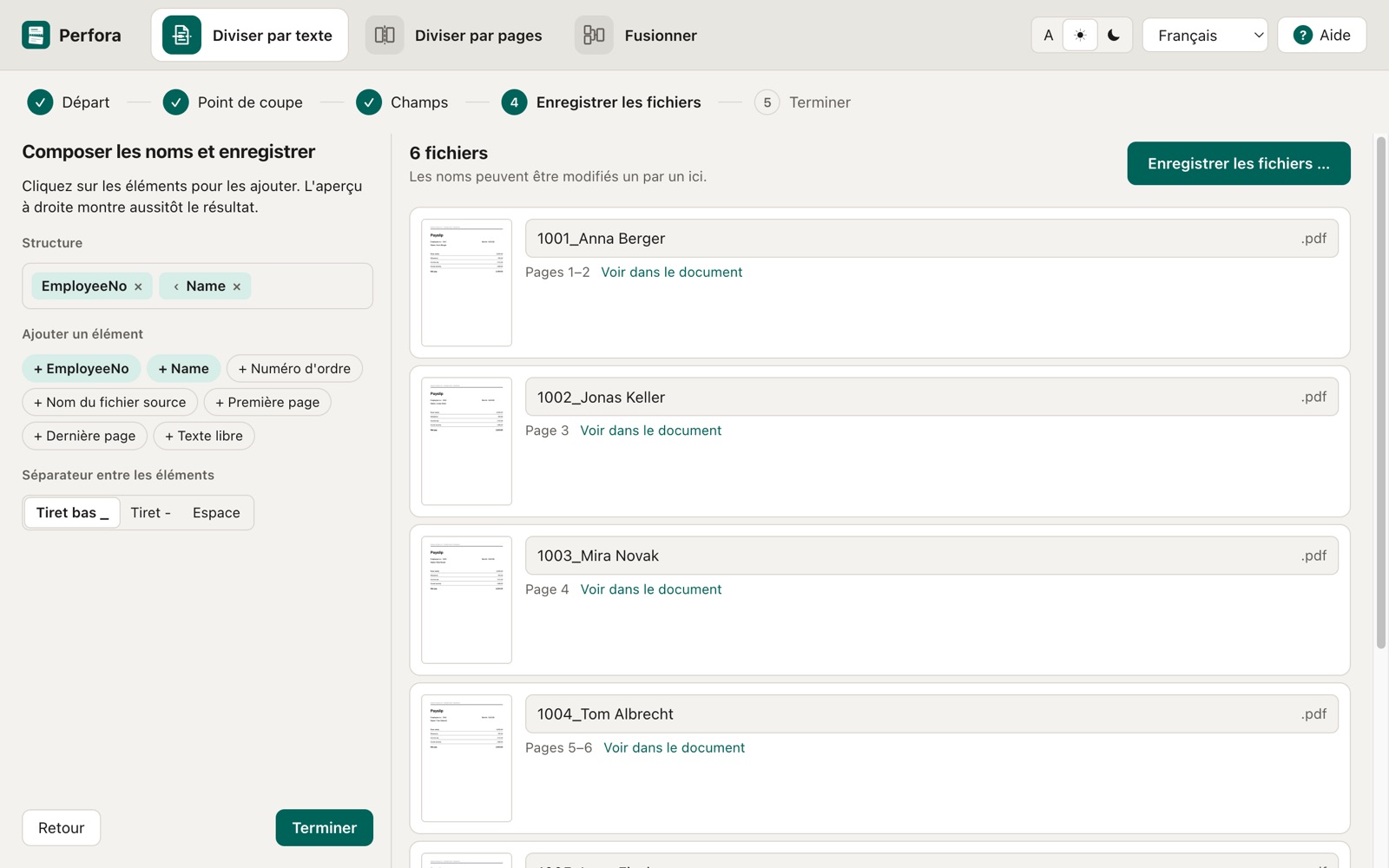
De nombreux logiciels de paie impriment tous les bulletins d’un mois dans un seul PDF. Avec Perfora, vous obtenez en quelques minutes un fichier par salarié, nommé d’après le matricule et le nom. Ce guide explique comment faire. Cela fonctionne de la même façon pour les factures, bons de livraison ou attestations.
1Ouvrir le PDF groupé
Lancez Perfora, choisissez « Diviser par texte » et faites glisser le PDF dans la fenêtre ou sélectionnez-le dans la boîte de dialogue. Perfora affiche le nombre de pages et un aperçu.
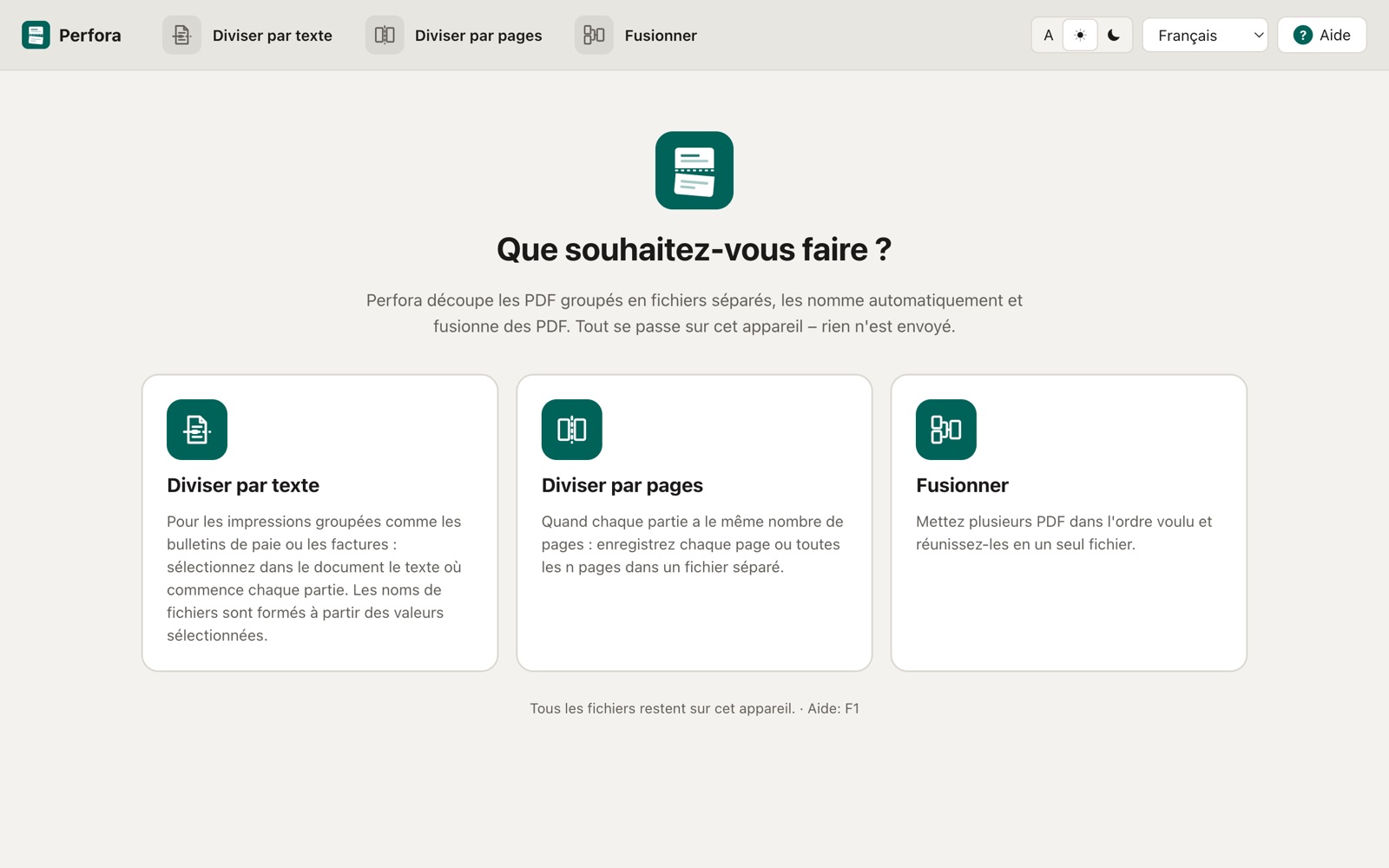
2Définir le texte de séparation
Cliquez sur une page pour l’agrandir, puis sur le titre « Bulletin de paie ». Perfora indique sur combien de pages le texte a été trouvé et combien de fichiers seront créés. Si le texte figure sur la dernière page de chaque partie, changez ce réglage.
 Perfora
3Marquer les champs du nom de fichier
Sélectionnez le matricule et faites glisser la souris sur le nom. Si un libellé comme « Matricule : » précède la valeur, Perfora lit dans chaque bulletin la valeur qui suit ce libellé. Pour chaque champ, vous voyez dans combien de fichiers il a été trouvé.
Perfora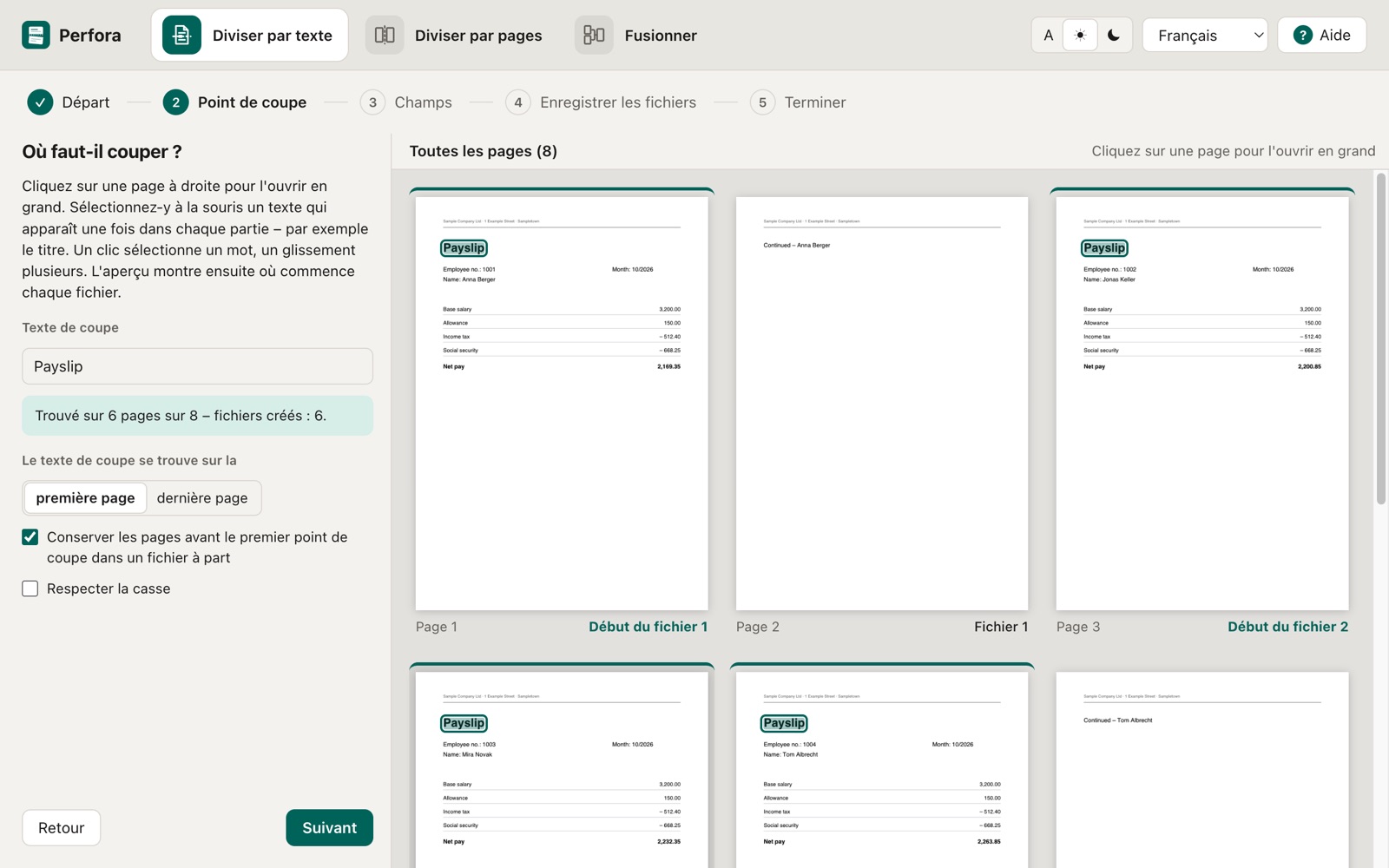
4Composer le nom de fichier
Cliquez sur les blocs dans l’ordre voulu, par exemple matricule, nom et un texte libre comme « Paie_2026-10 ». Choisissez le tiret bas, le trait d’union ou l’espace comme séparateur.
Perfora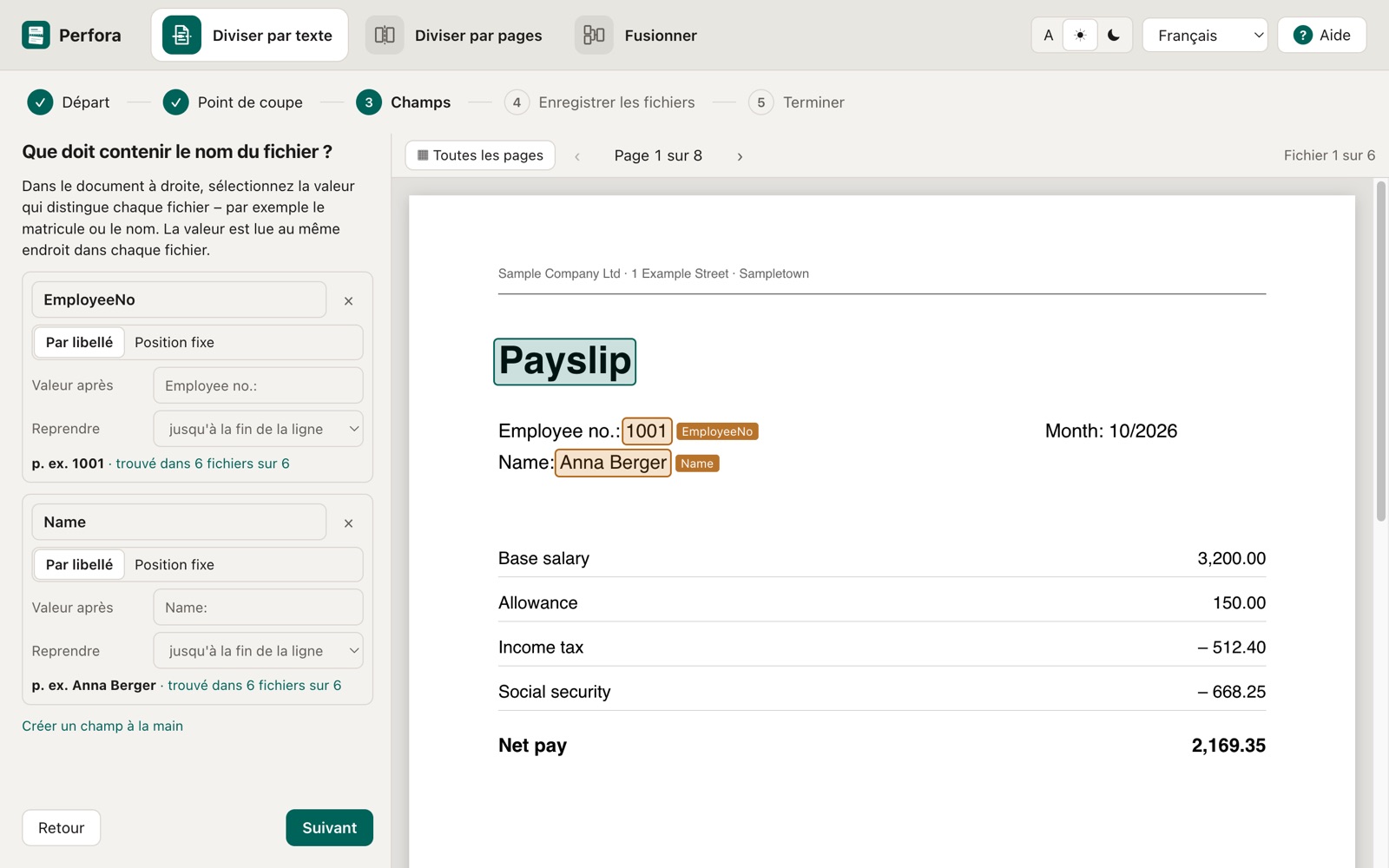
5Vérifier et enregistrer
L’aperçu montre chaque fichier avec ses pages et son nom. Chaque nom peut être modifié. Cliquez sur « Enregistrer les fichiers » et choisissez le dossier cible.
6Enregistrer comme modèle
Enregistrez les réglages comme modèle. Le mois suivant, choisissez le modèle, chargez le nouveau PDF et arrivez directement à l’aperçu terminé.
Perfora