Dividere i cedolini da un PDF cumulativo e nominarli automaticamente
Molti programmi paghe stampano tutti i cedolini del mese in un unico PDF. Con Perfora ottieni in pochi minuti un file per dipendente, con matricola e nome. Questa guida mostra come fare. Funziona allo stesso modo con fatture, DDT o attestati.
1Apri il PDF cumulativo
Avvia Perfora, scegli «Dividi per testo» e trascina il PDF nella finestra o selezionalo nella finestra di dialogo. Perfora mostra il numero di pagine e un’anteprima.
2Imposta il testo di divisione
Fai clic su una pagina per ingrandirla e fai clic sul titolo «Cedolino». Perfora indica su quante pagine ha trovato il testo e quanti file verranno creati. Se il testo si trova sull’ultima pagina di ogni parte, cambia l’impostazione.
 Perfora
3Segna i campi per il nome del file
Seleziona la matricola e trascina il mouse sul nome. Se davanti c’è un’etichetta come «Matricola:», Perfora legge in ogni cedolino il valore che segue l’etichetta. Per ogni campo vedi in quanti file è stato trovato.
Perfora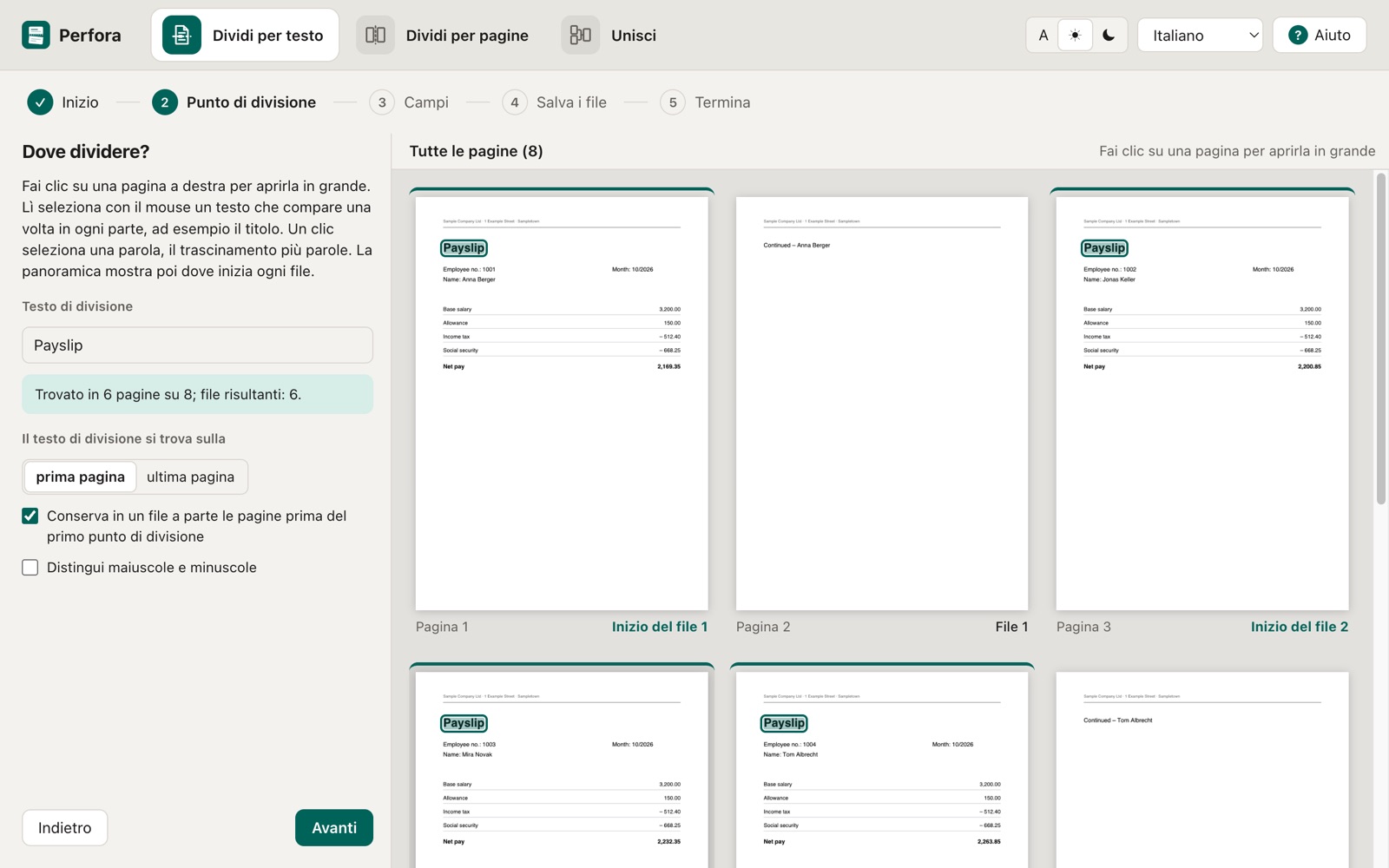
4Componi il nome del file
Fai clic sui blocchi nell’ordine desiderato, per esempio matricola, nome e un testo libero come «Paga_2026-10». Scegli trattino basso, trattino o spazio come separatore.
Perfora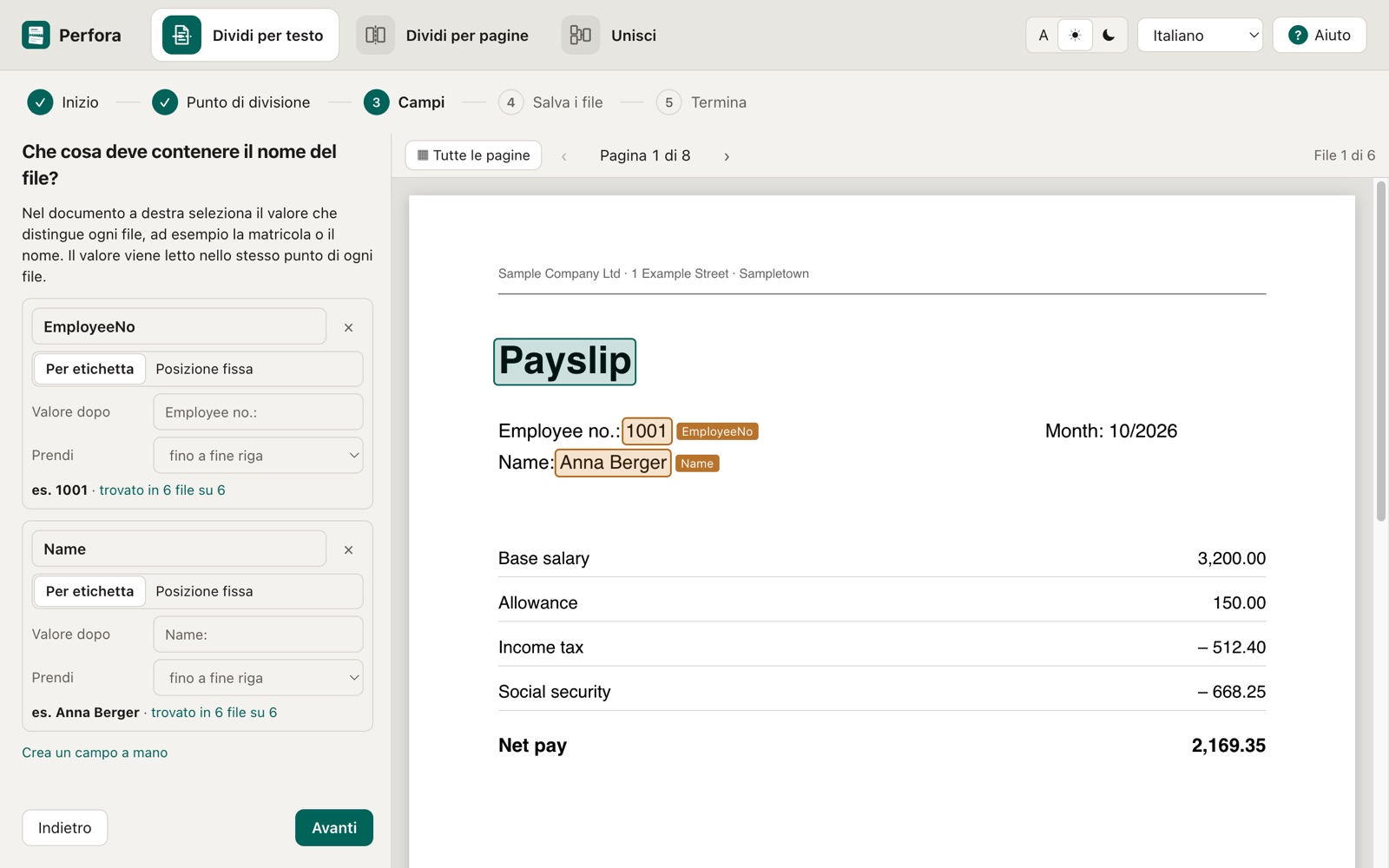
5Controlla e salva
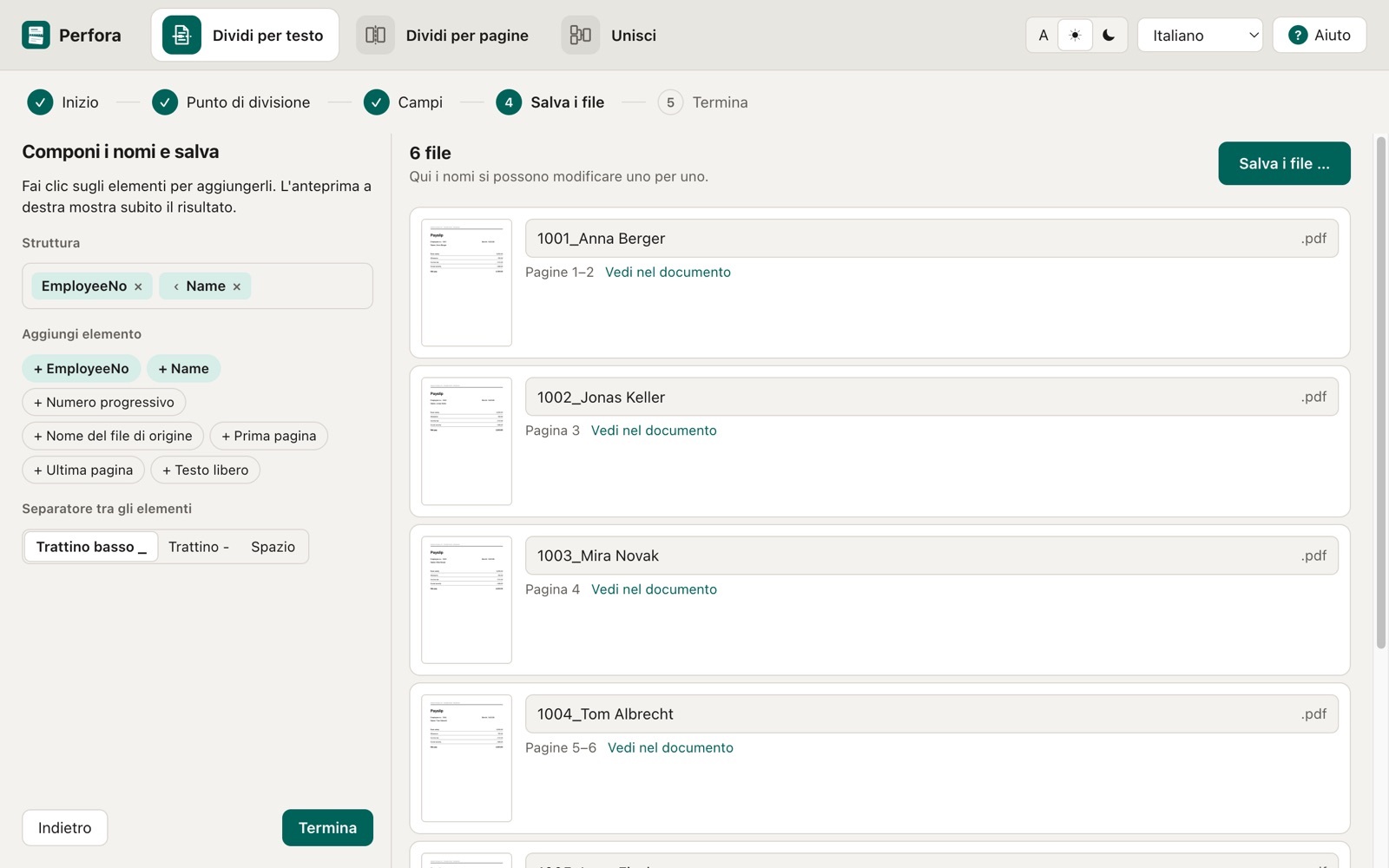
L’anteprima mostra ogni file con pagine e nome. Ogni nome si può modificare. Fai clic su «Salva i file» e scegli la cartella di destinazione.
6Salva come modello
Salva le impostazioni come modello. Il mese prossimo scegli il modello, carichi il nuovo PDF e arrivi subito all’anteprima pronta.
Perfora