Lohnabrechnungen aus einer Sammel-PDF trennen und automatisch benennen
Viele Lohnprogramme drucken alle Abrechnungen eines Monats in eine einzige PDF. Mit Perfora wird daraus in wenigen Minuten eine Datei je Mitarbeiter – benannt nach Personalnummer und Name. Diese Anleitung zeigt, wie es geht. Für Rechnungen, Lieferscheine oder Zeugnisse funktioniert es genauso.
1Sammel-PDF öffnen
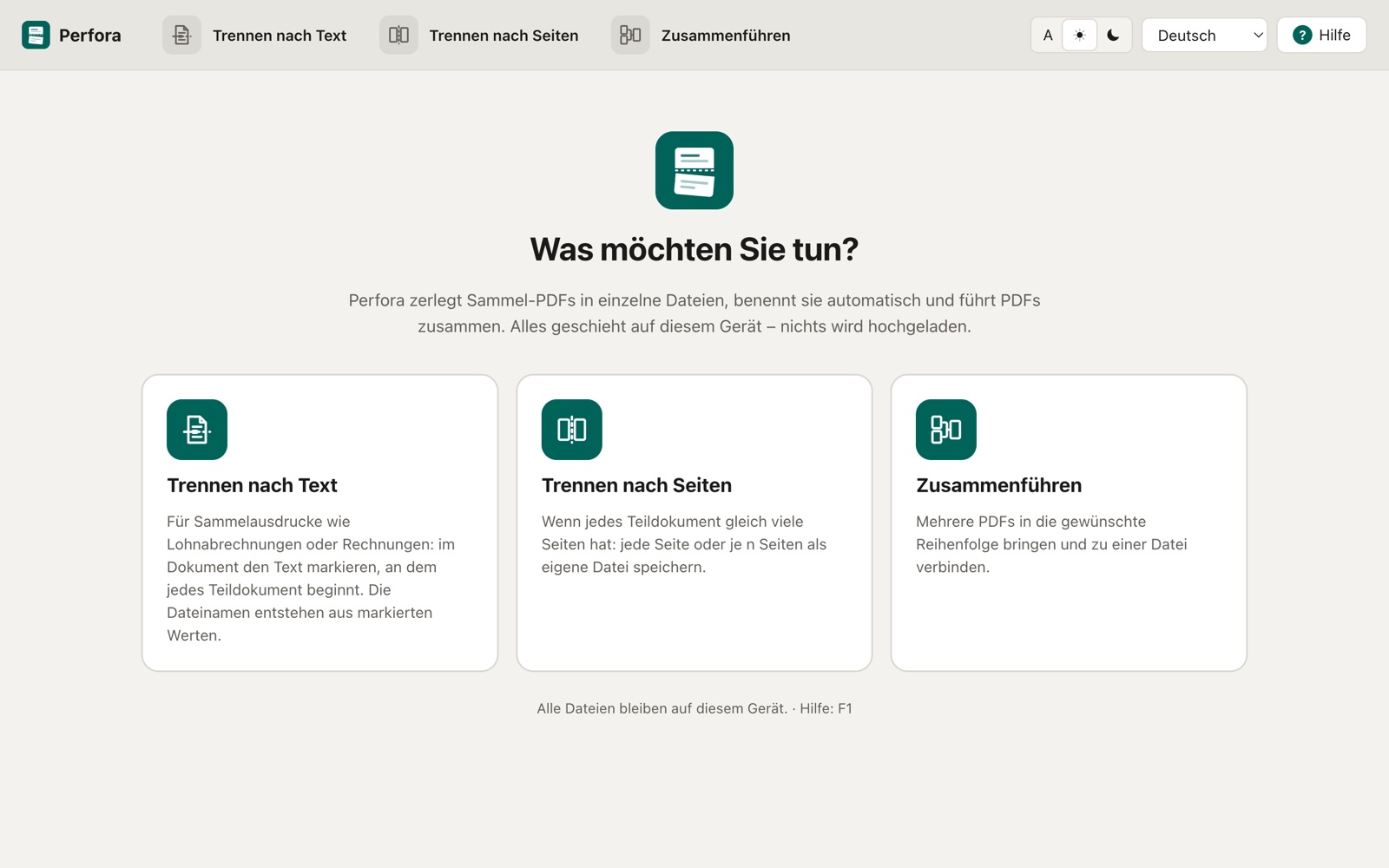
Starten Sie Perfora, wählen Sie „Trennen nach Text“ und ziehen Sie die PDF in das Fenster oder wählen Sie sie über den Dateidialog. Perfora zeigt die Seitenzahl und eine Vorschau.
2Trenntext festlegen
Klicken Sie eine Seite an, um sie groß zu öffnen, und klicken Sie auf die Überschrift „Lohnabrechnung“. Perfora meldet, auf wie vielen Seiten der Text gefunden wurde und wie viele Dateien entstehen. Steht der Text auf der letzten Seite eines Teildokuments, stellen Sie das um.
 Perfora
3Felder für den Dateinamen markieren
Markieren Sie die Personalnummer und ziehen Sie mit der Maus über den Namen. Steht davor eine Beschriftung wie „Personalnr.:“, liest Perfora in jeder Abrechnung den Wert hinter dieser Beschriftung. Zu jedem Feld sehen Sie, in wie vielen Dateien es gefunden wurde.
Perfora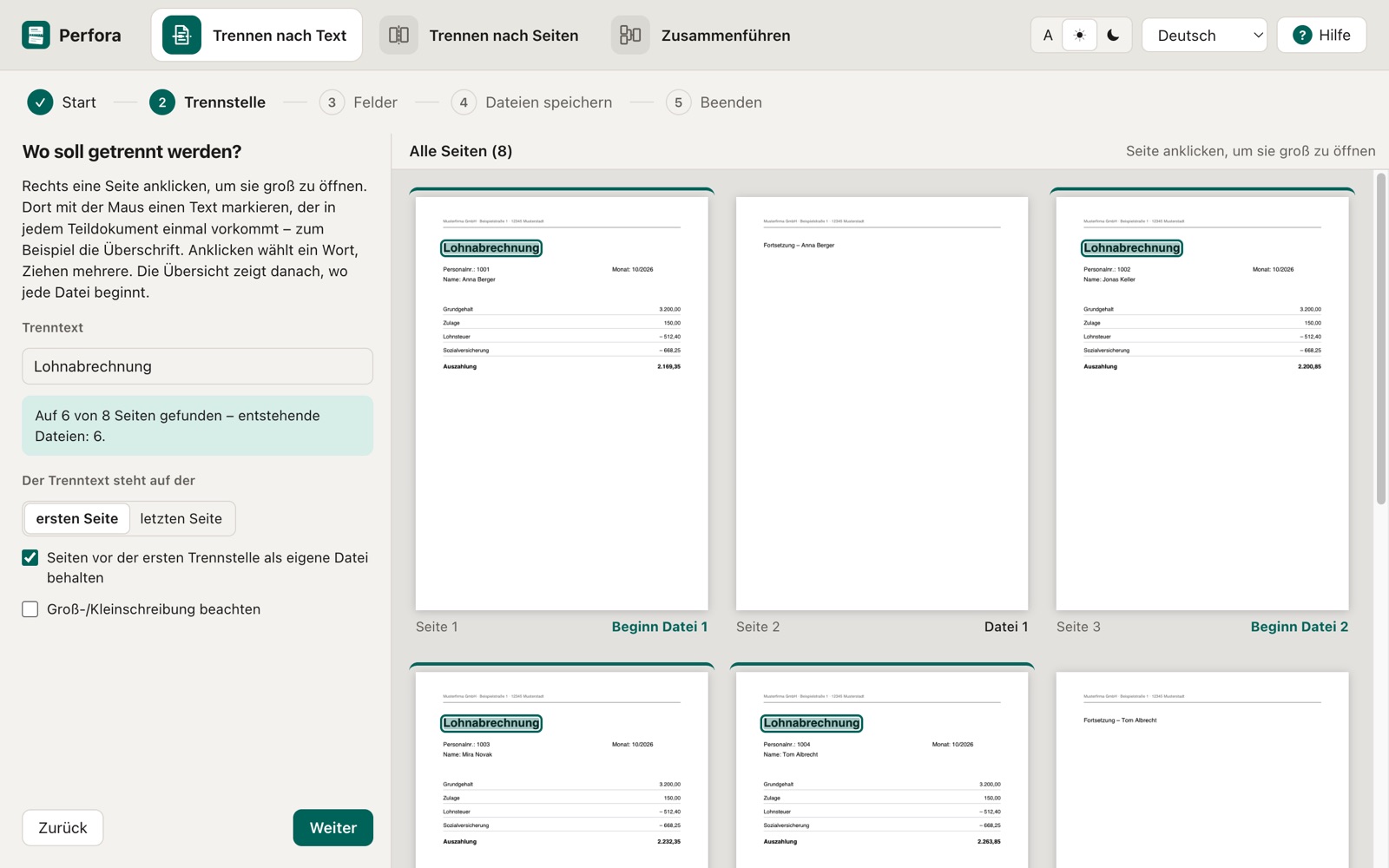
4Dateinamen zusammenbauen
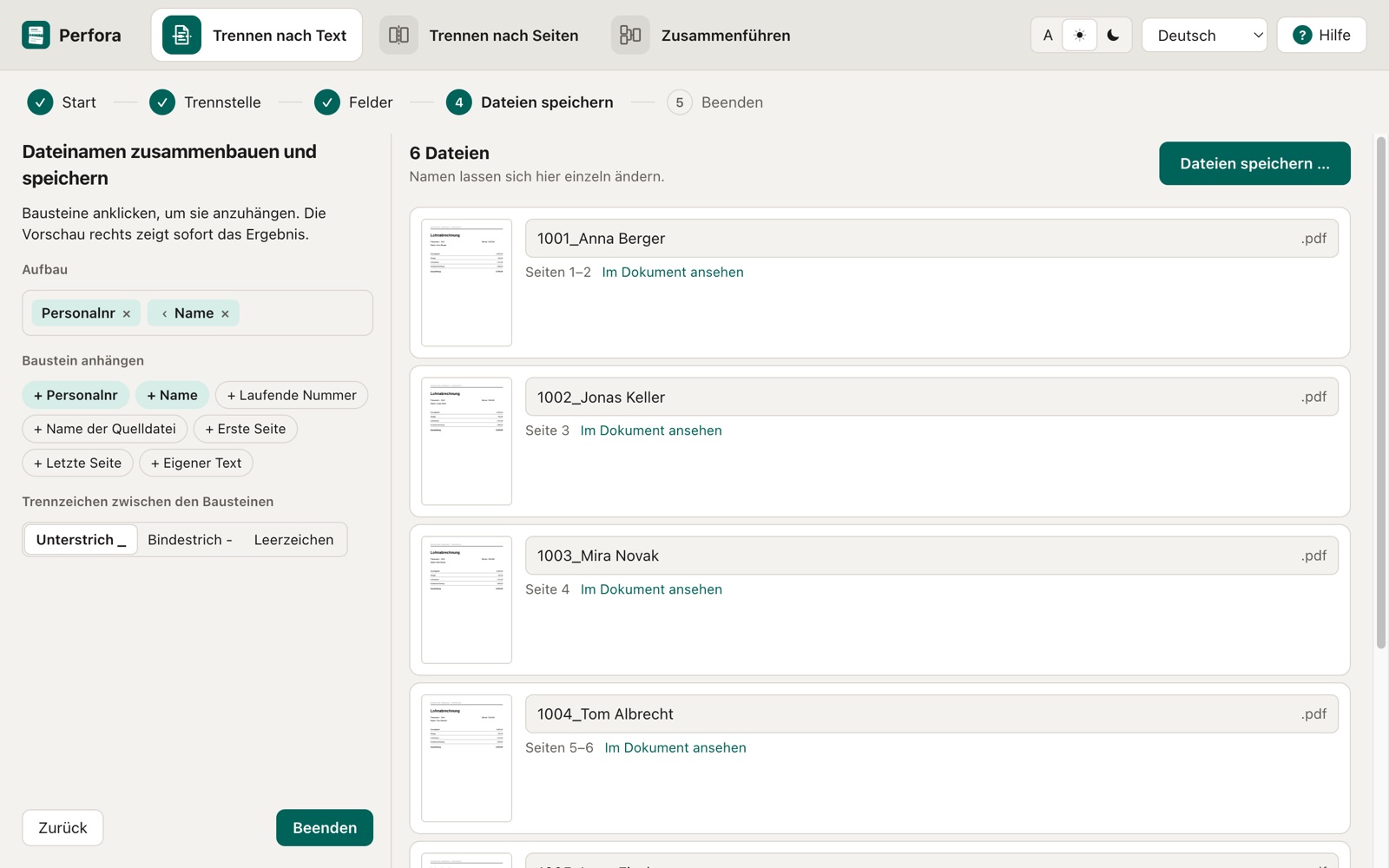
Klicken Sie die Bausteine in der gewünschten Reihenfolge an, zum Beispiel Personalnummer, Name und eigenen Text wie „Lohn_2026-10“. Wählen Sie Unterstrich, Bindestrich oder Leerzeichen als Trennzeichen.
Perfora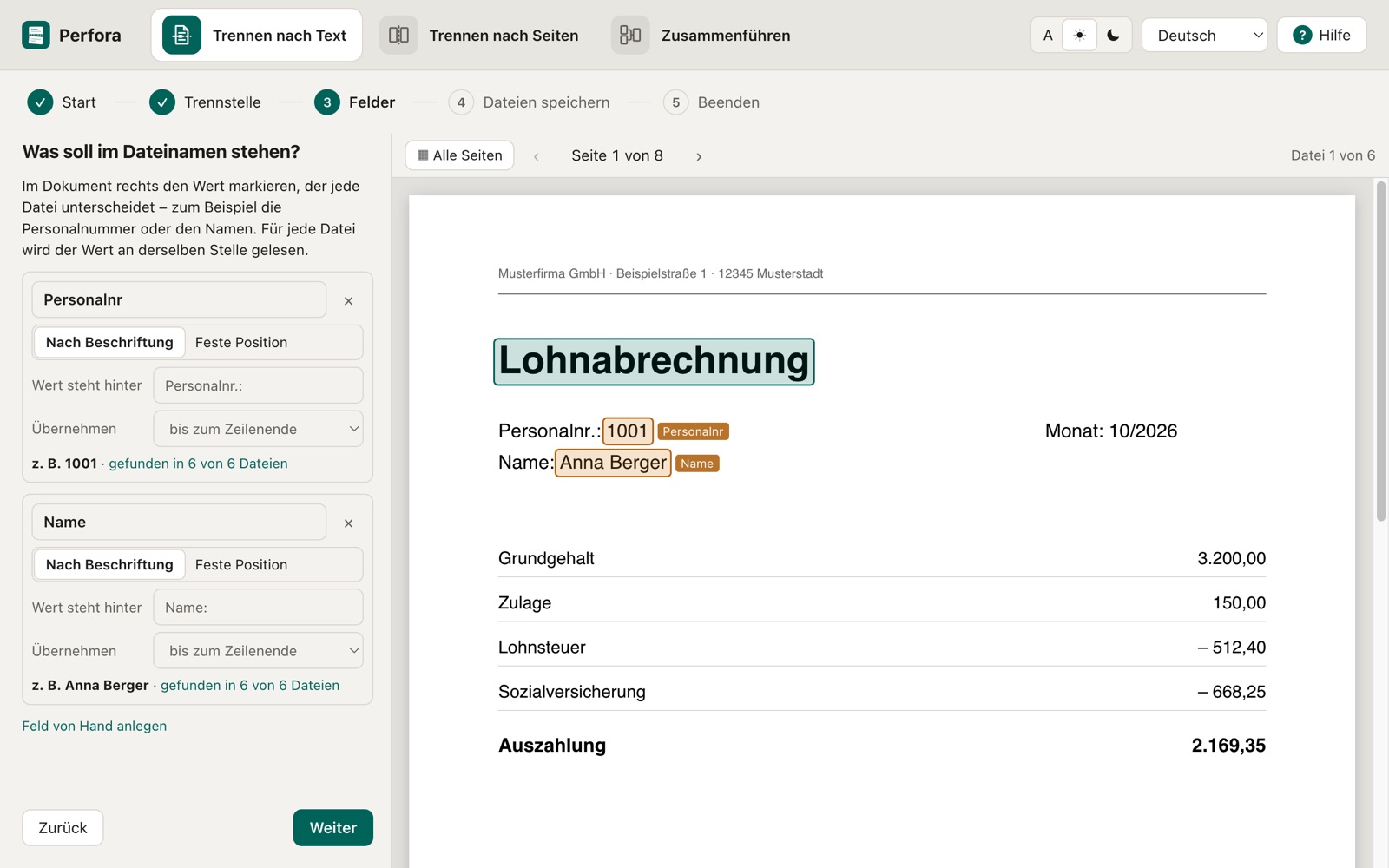
5Prüfen und speichern
Die Vorschau zeigt jede Datei mit Seitenbereich und Namen. Einzelne Namen lassen sich überschreiben. Klicken Sie auf „Dateien speichern“ und wählen Sie den Zielordner.
6Als Vorlage sichern
Speichern Sie die Einstellungen als Vorlage. Nächsten Monat wählen Sie die Vorlage, laden die neue PDF und sind sofort bei der fertigen Vorschau.
Perfora