Dividir nóminas de un PDF combinado y nombrarlas automáticamente
Muchos programas de nóminas imprimen todas las nóminas del mes en un único PDF. Con Perfora obtienes en pocos minutos un archivo por empleado, con el número de empleado y el nombre. Esta guía explica cómo. Funciona igual con facturas, albaranes o certificados.
1Abre el PDF combinado
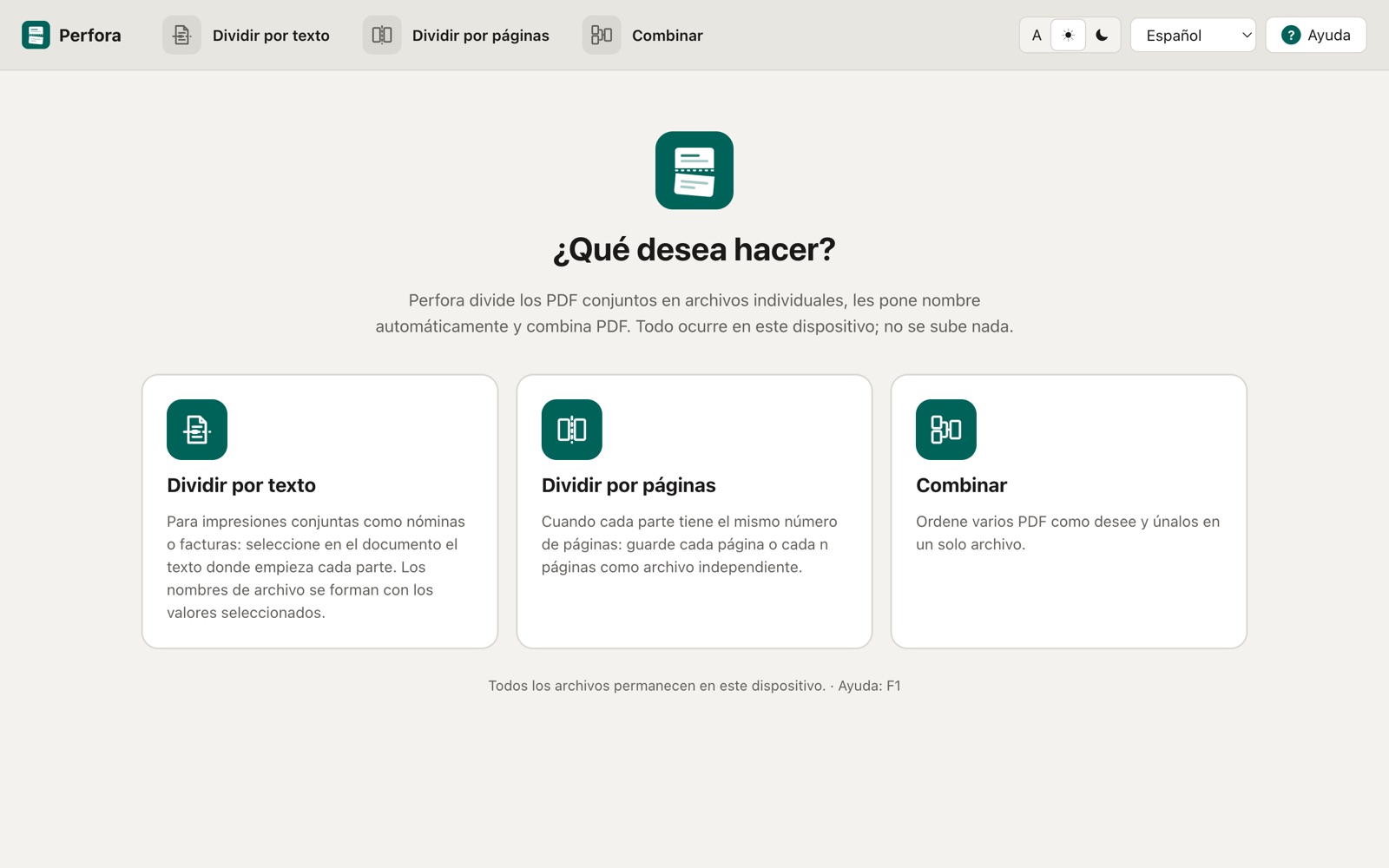
Inicia Perfora, elige «Dividir por texto» y arrastra el PDF a la ventana o selecciónalo en el diálogo de archivos. Perfora muestra el número de páginas y una vista previa.
2Define el texto de división
Haz clic en una página para verla en grande y haz clic en el título «Nómina». Perfora indica en cuántas páginas se encontró el texto y cuántos archivos se crearán. Si el texto está en la última página de cada parte, cambia ese ajuste.
 Perfora
3Marca los campos del nombre de archivo
Selecciona el número de empleado y arrastra el ratón sobre el nombre. Si delante hay una etiqueta como «N.º empleado:», Perfora lee en cada nómina el valor que sigue a esa etiqueta. Para cada campo ves en cuántos archivos se encontró.
Perfora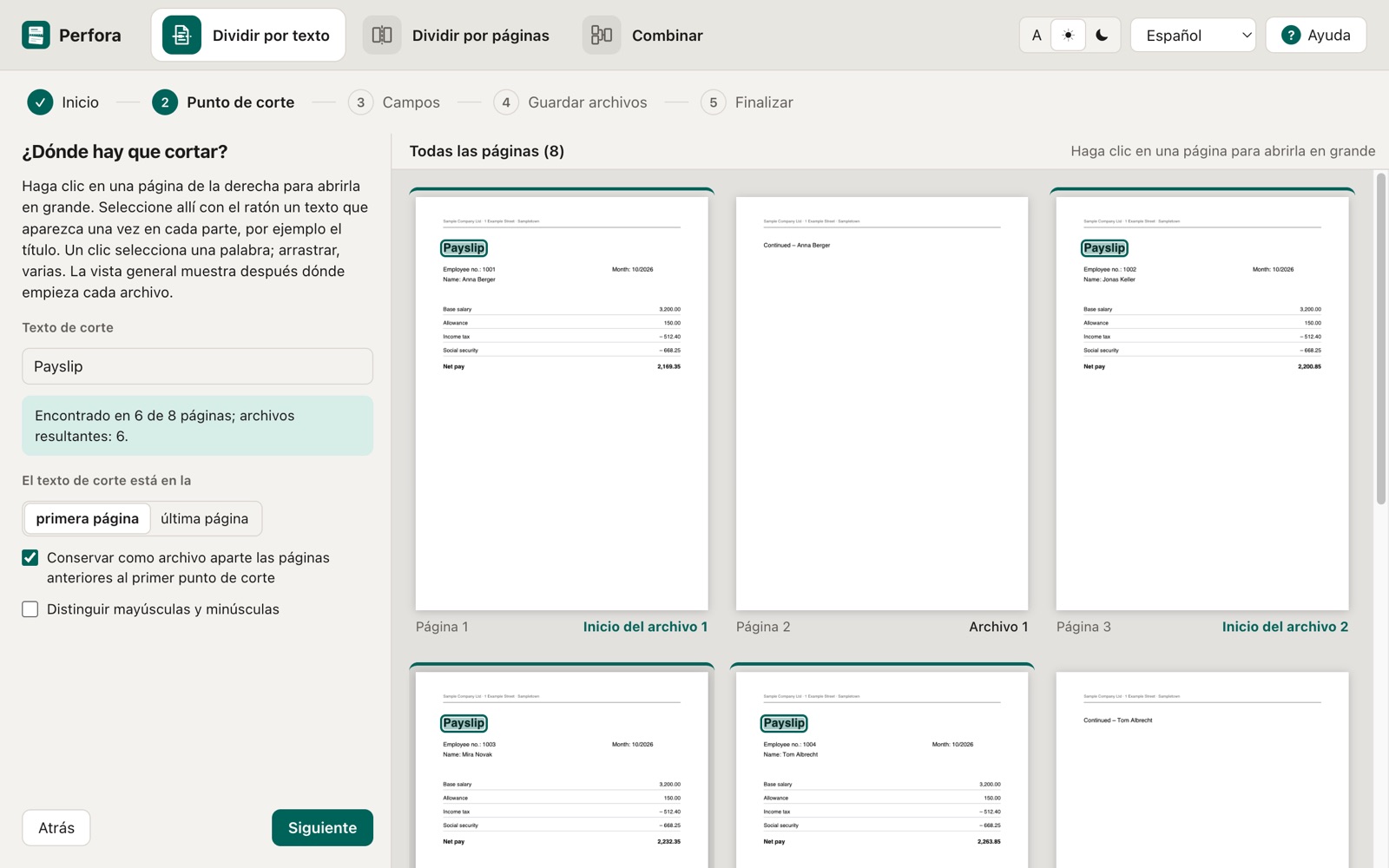
4Compón el nombre del archivo
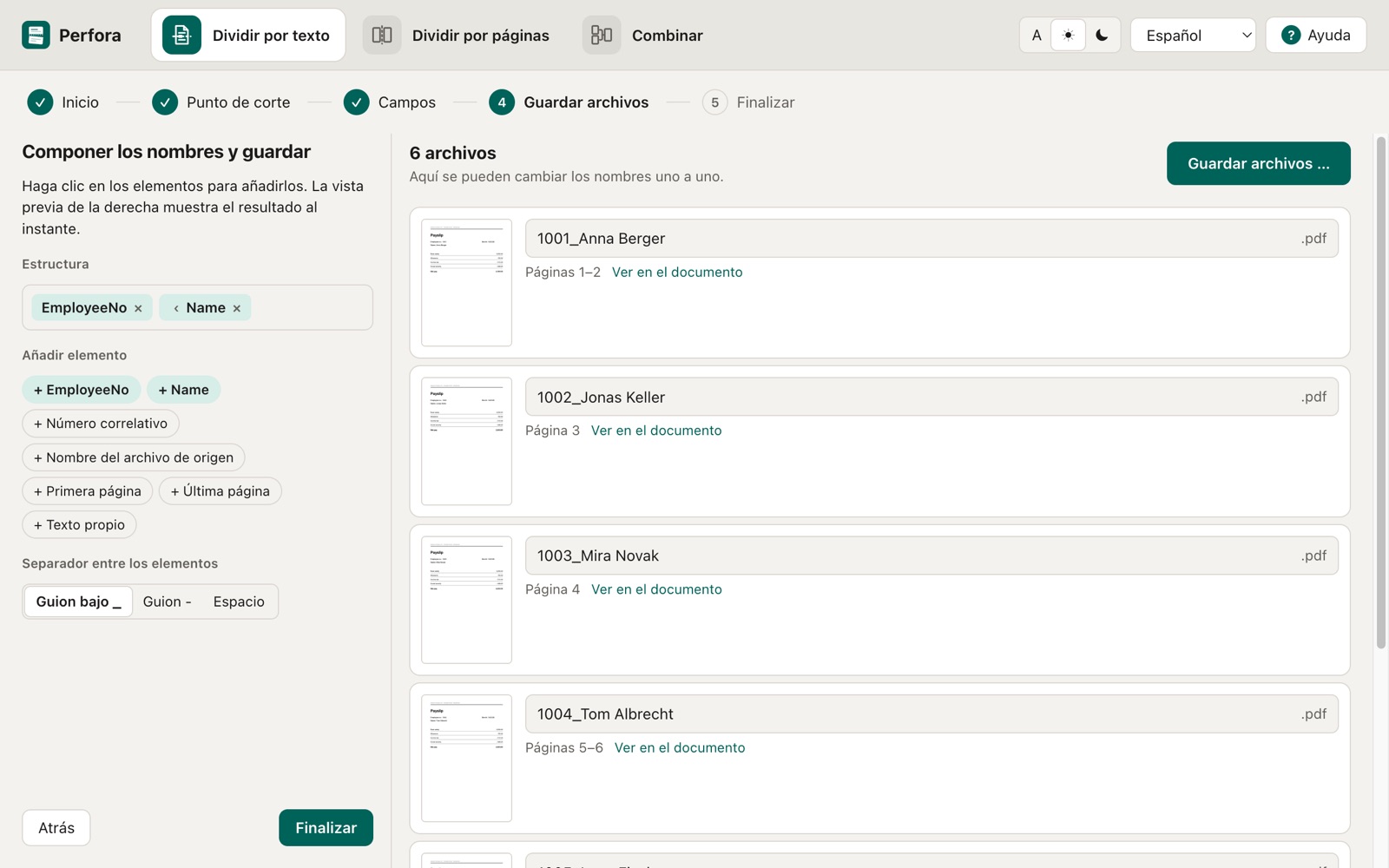
Haz clic en los bloques en el orden que quieras, por ejemplo número de empleado, nombre y un texto propio como «Nomina_2026-10». Elige guion bajo, guion o espacio como separador.
Perfora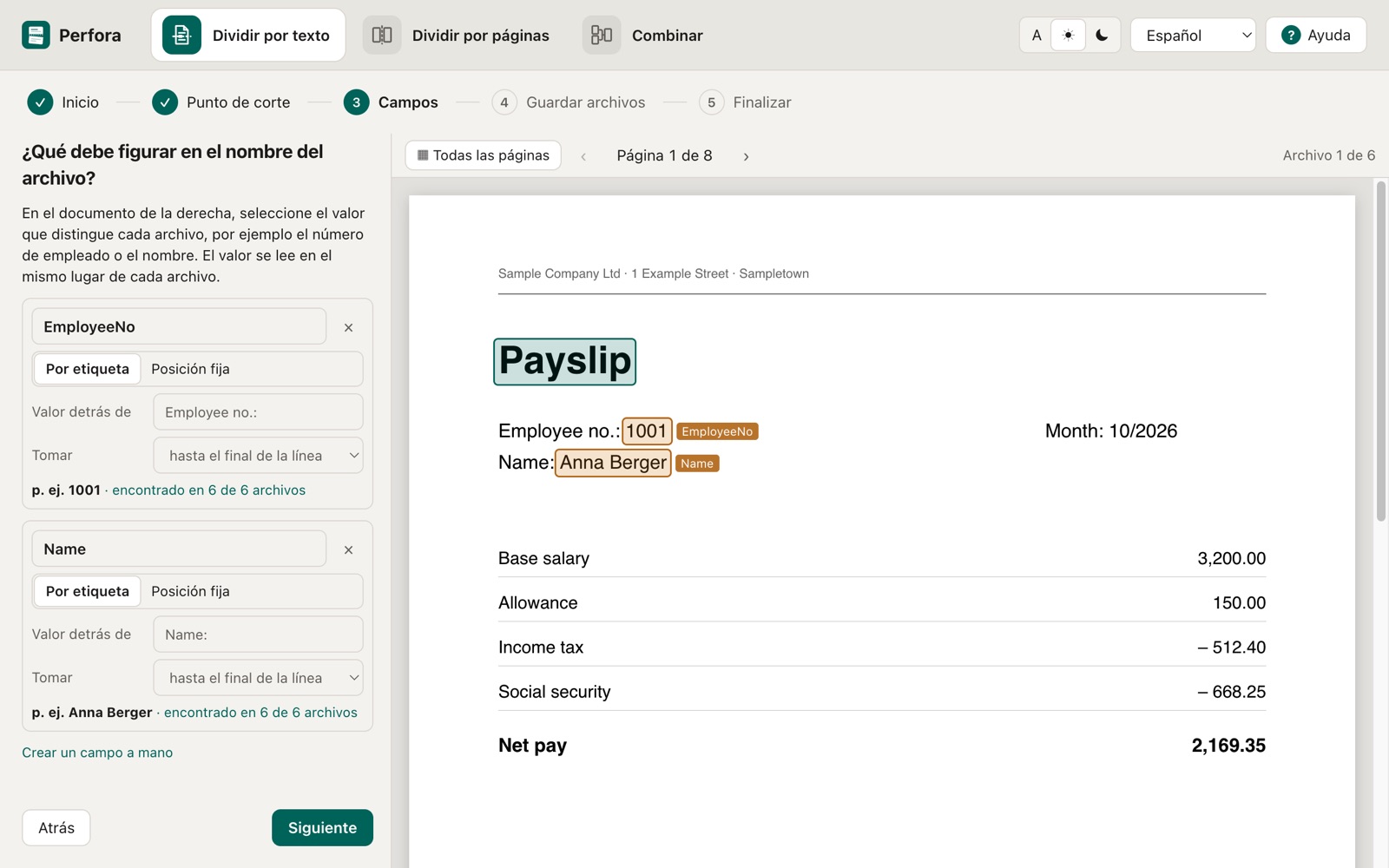
5Revisa y guarda
La vista previa muestra cada archivo con sus páginas y su nombre. Puedes sobrescribir cualquier nombre. Haz clic en «Guardar archivos» y elige la carpeta de destino.
6Guarda como plantilla
Guarda los ajustes como plantilla. El mes siguiente eliges la plantilla, cargas el nuevo PDF y llegas directamente a la vista previa terminada.
Perfora