Dividir holerites de um PDF combinado e nomeá-los automaticamente
Muitos sistemas de folha de pagamento imprimem todos os holerites do mês em um único PDF. Com o Perfora, você obtém em poucos minutos um arquivo por funcionário, nomeado pela matrícula e pelo nome. Este guia mostra como. Funciona da mesma forma para notas fiscais, romaneios ou certificados.
1Abra o PDF combinado
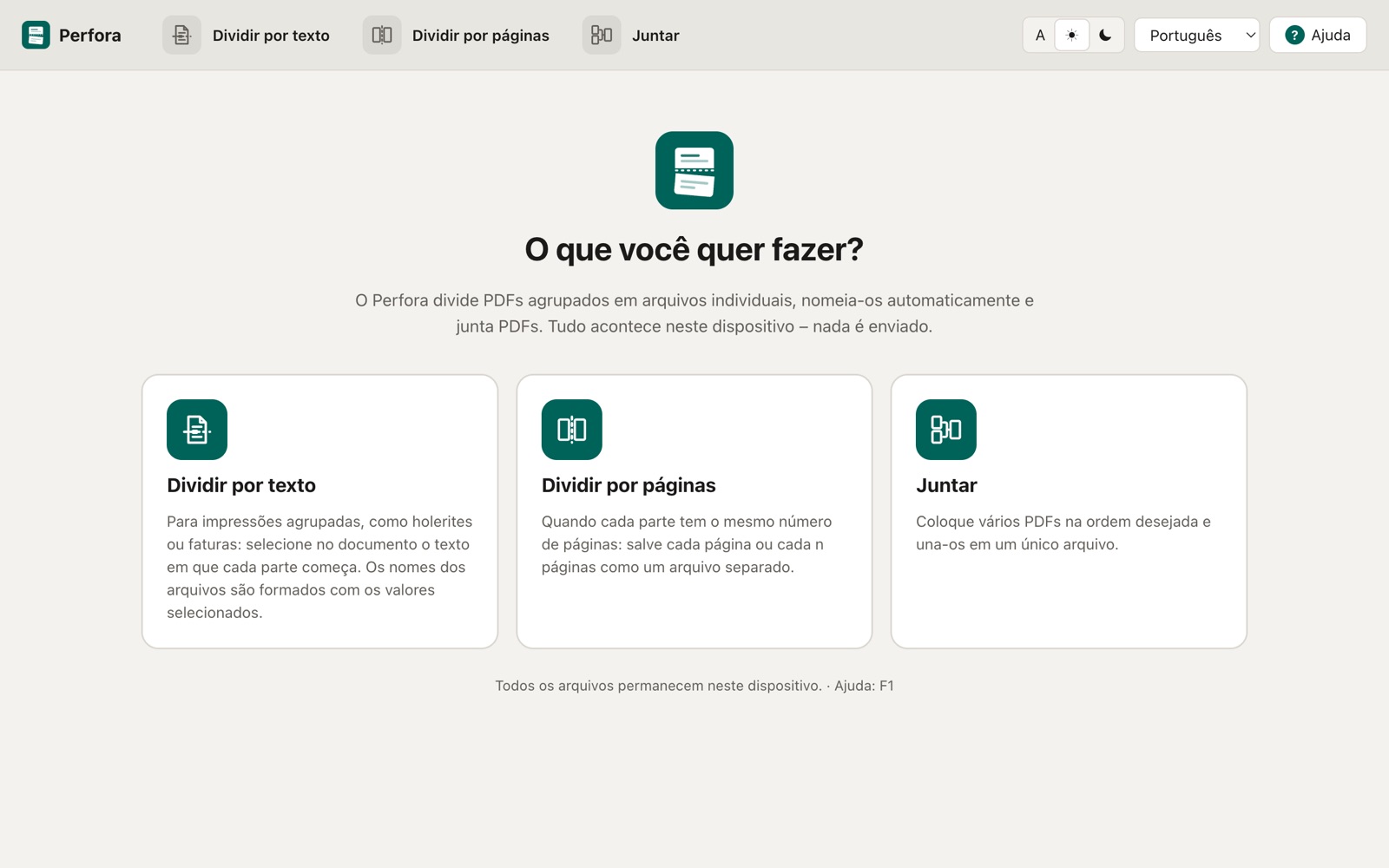
Inicie o Perfora, escolha “Dividir por texto” e arraste o PDF para a janela ou selecione-o na caixa de diálogo. O Perfora mostra o número de páginas e uma pré-visualização.
2Defina o texto de divisão
Clique em uma página para ampliá-la e clique no título “Holerite”. O Perfora informa em quantas páginas o texto foi encontrado e quantos arquivos serão criados. Se o texto estiver na última página de cada parte, altere essa opção.
 Perfora
3Marque os campos do nome do arquivo
Selecione a matrícula e arraste o mouse sobre o nome. Se houver um rótulo antes, como “Matrícula:”, o Perfora lê em cada holerite o valor que vem depois desse rótulo. Para cada campo, você vê em quantos arquivos ele foi encontrado.
Perfora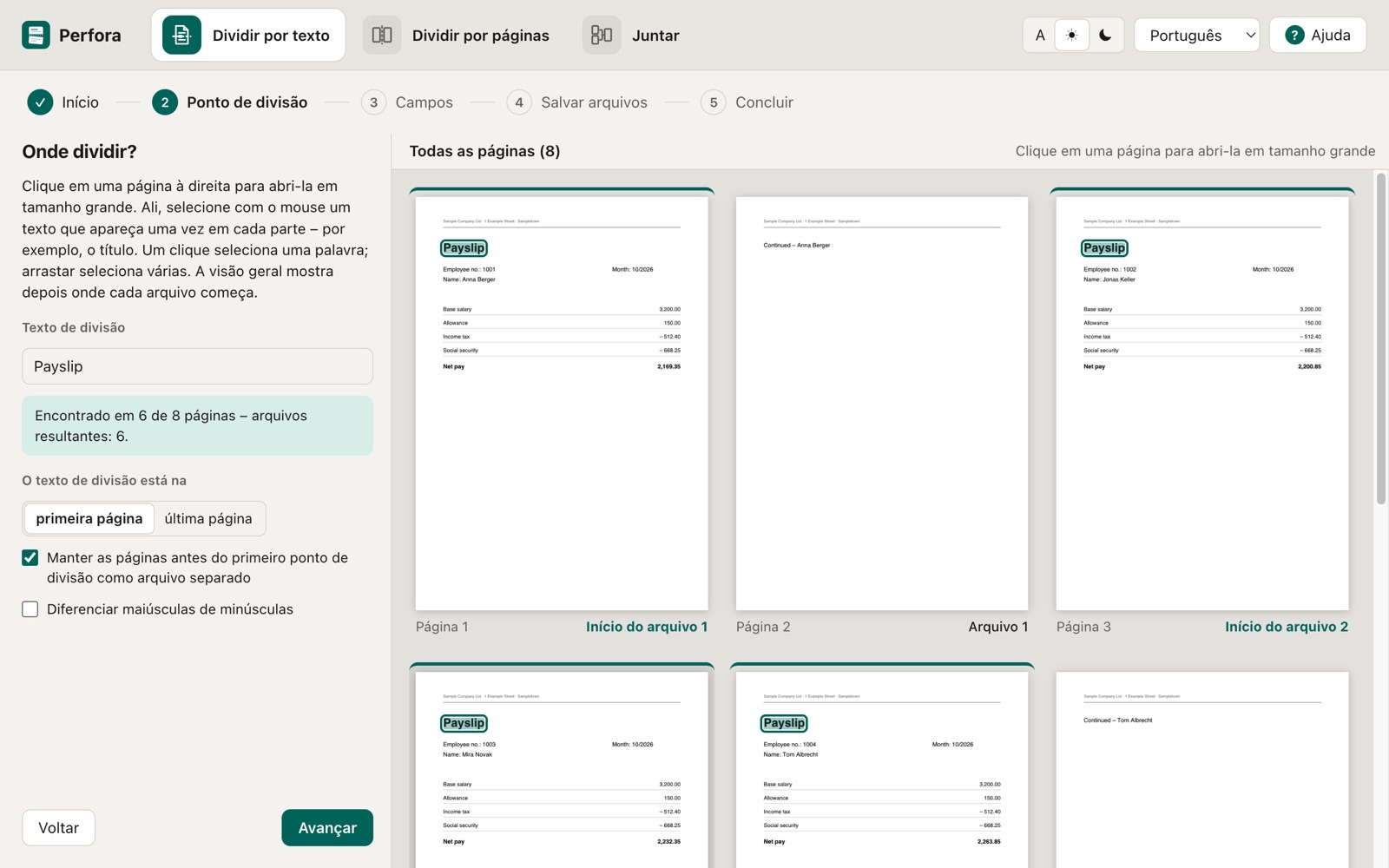
4Monte o nome do arquivo
Clique nos blocos na ordem desejada, por exemplo matrícula, nome e um texto próprio como “Holerite_2026-10”. Escolha sublinhado, hífen ou espaço como separador.
Perfora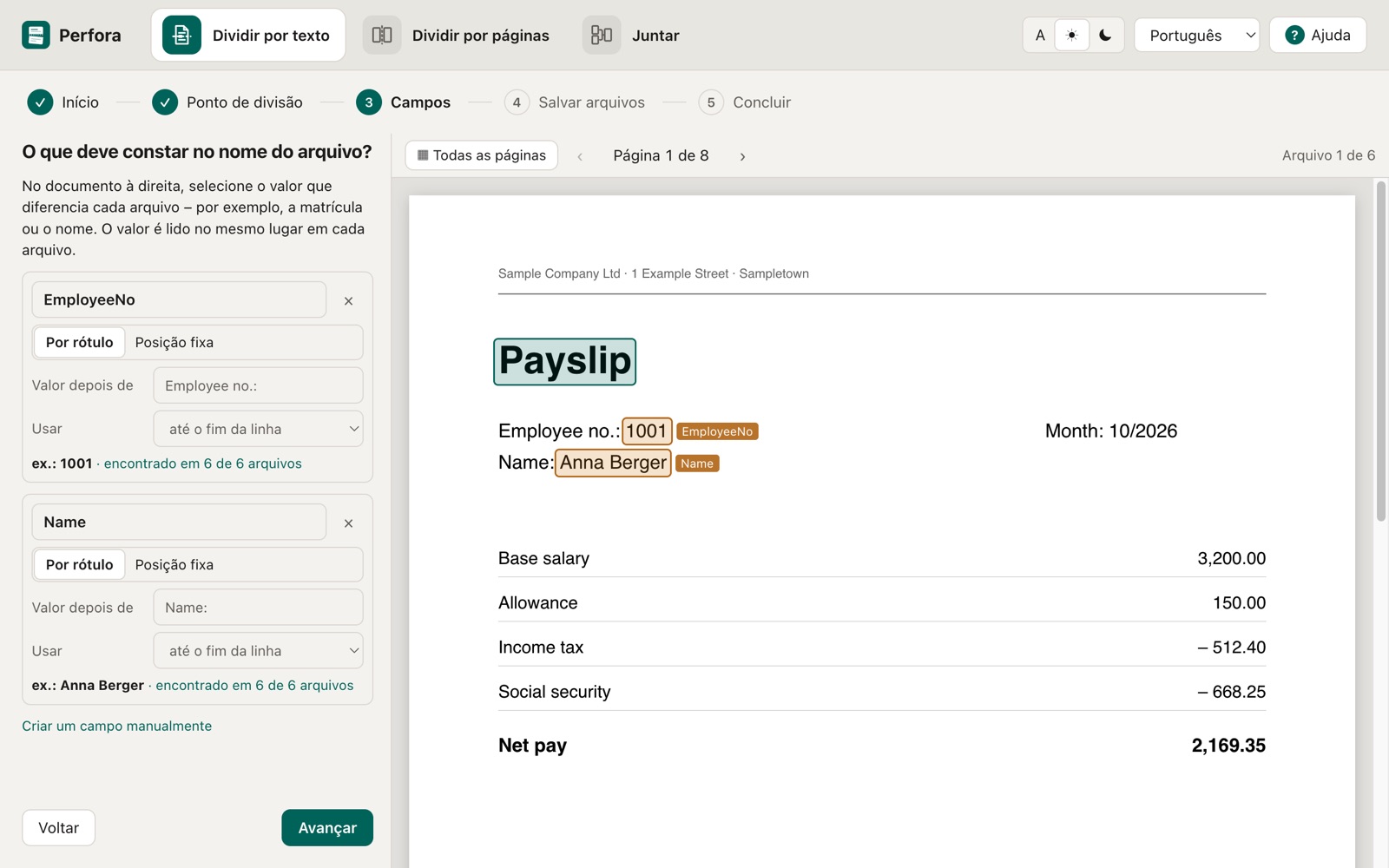
5Confira e salve
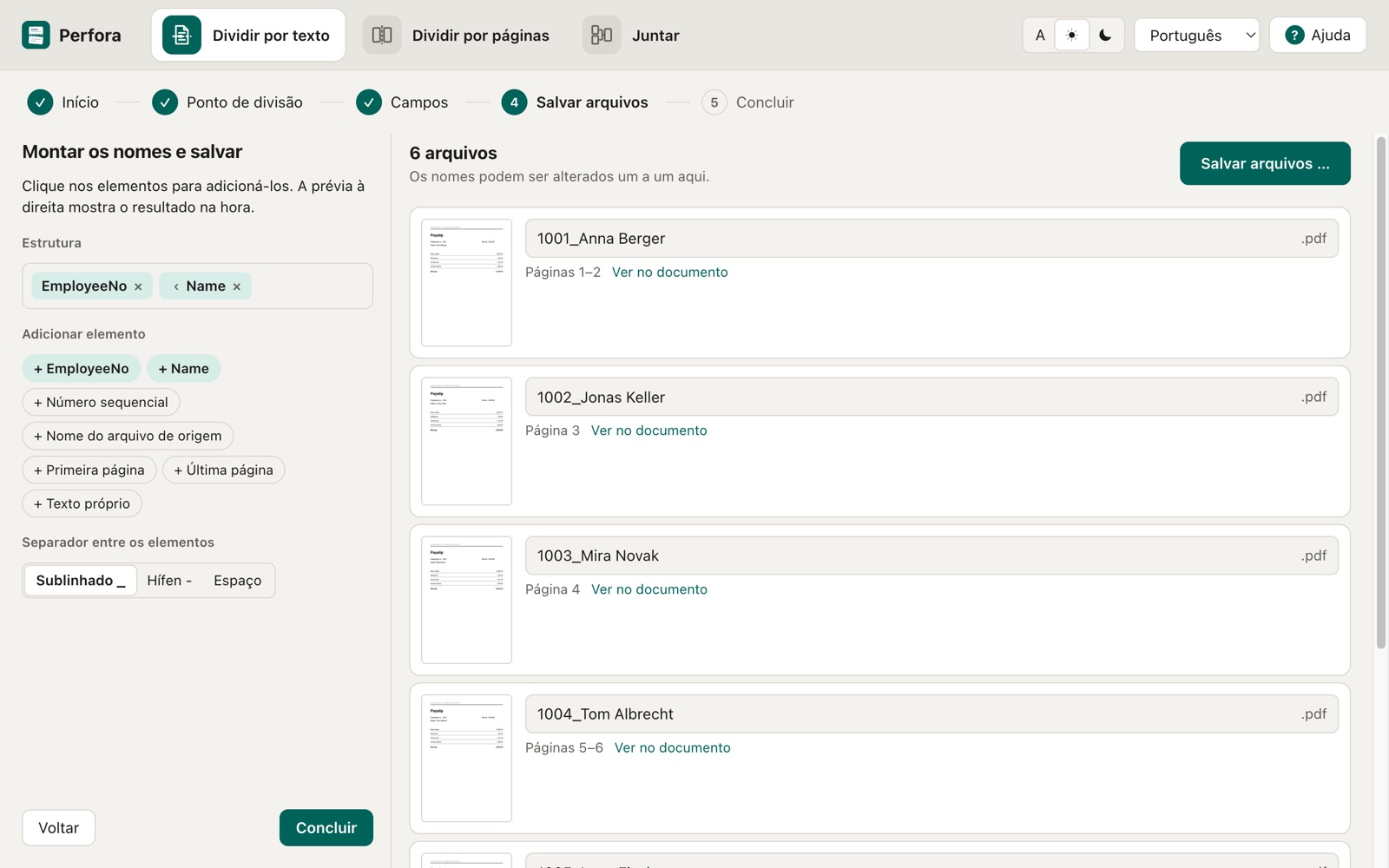
A pré-visualização mostra cada arquivo com páginas e nome. Qualquer nome pode ser alterado. Clique em “Salvar arquivos” e escolha a pasta de destino.
6Salve como modelo
Salve as configurações como modelo. No próximo mês, escolha o modelo, carregue o novo PDF e vá direto para a pré-visualização pronta.
Perfora