Podział pasków wynagrodzeń ze zbiorczego PDF i automatyczne nazywanie
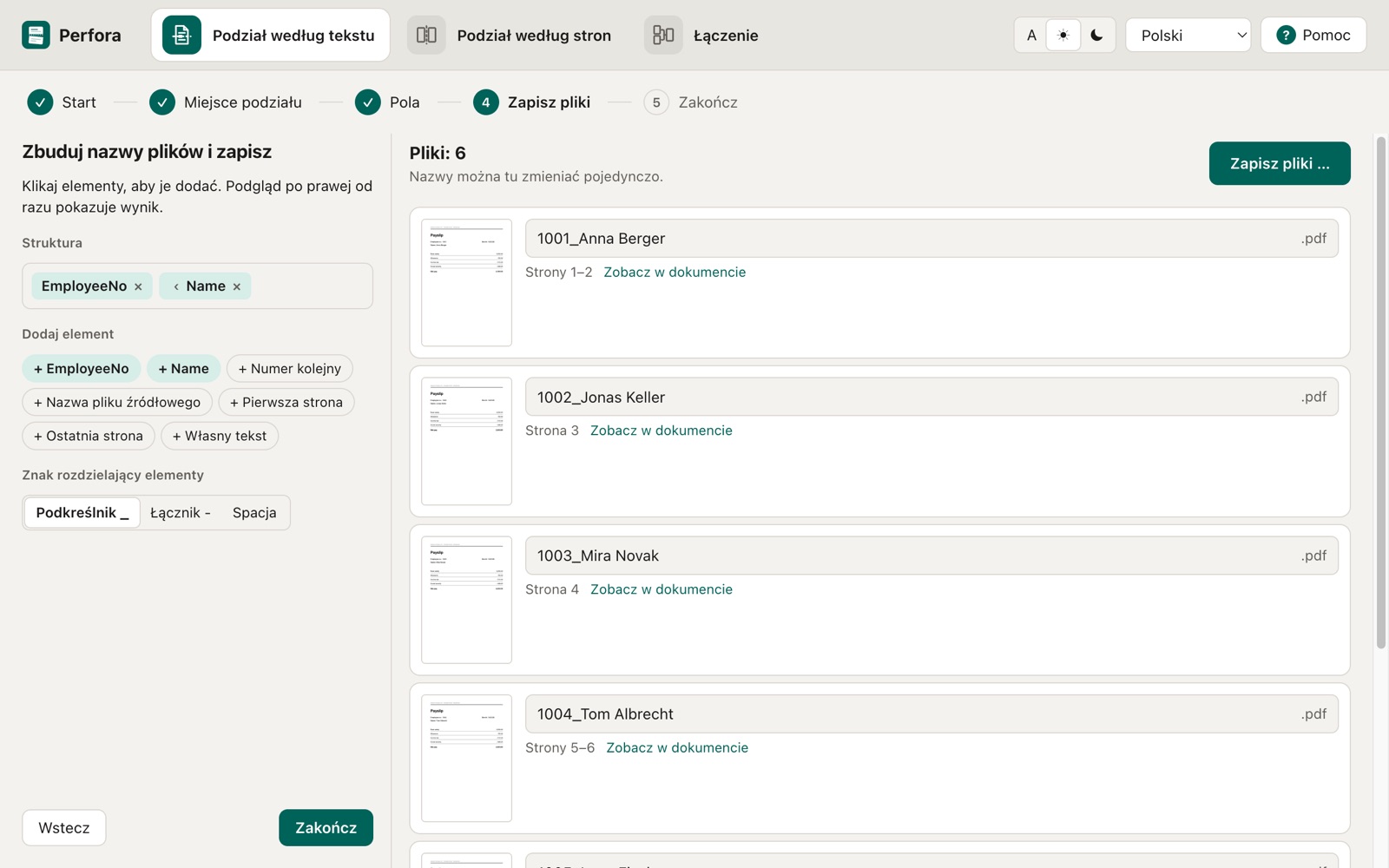
Wiele programów kadrowo-płacowych drukuje wszystkie paski z miesiąca do jednego PDF. Z Perforą w kilka minut powstaje z niego osobny plik dla każdego pracownika – nazwany numerem i nazwiskiem. Ten poradnik pokazuje, jak to zrobić. Tak samo działa to z fakturami, dowodami dostawy czy świadectwami.
1Otwórz zbiorczy PDF
Uruchom Perforę, wybierz „Podział według tekstu” i przeciągnij PDF do okna albo wybierz go w oknie dialogowym. Perfora pokaże liczbę stron i podgląd.
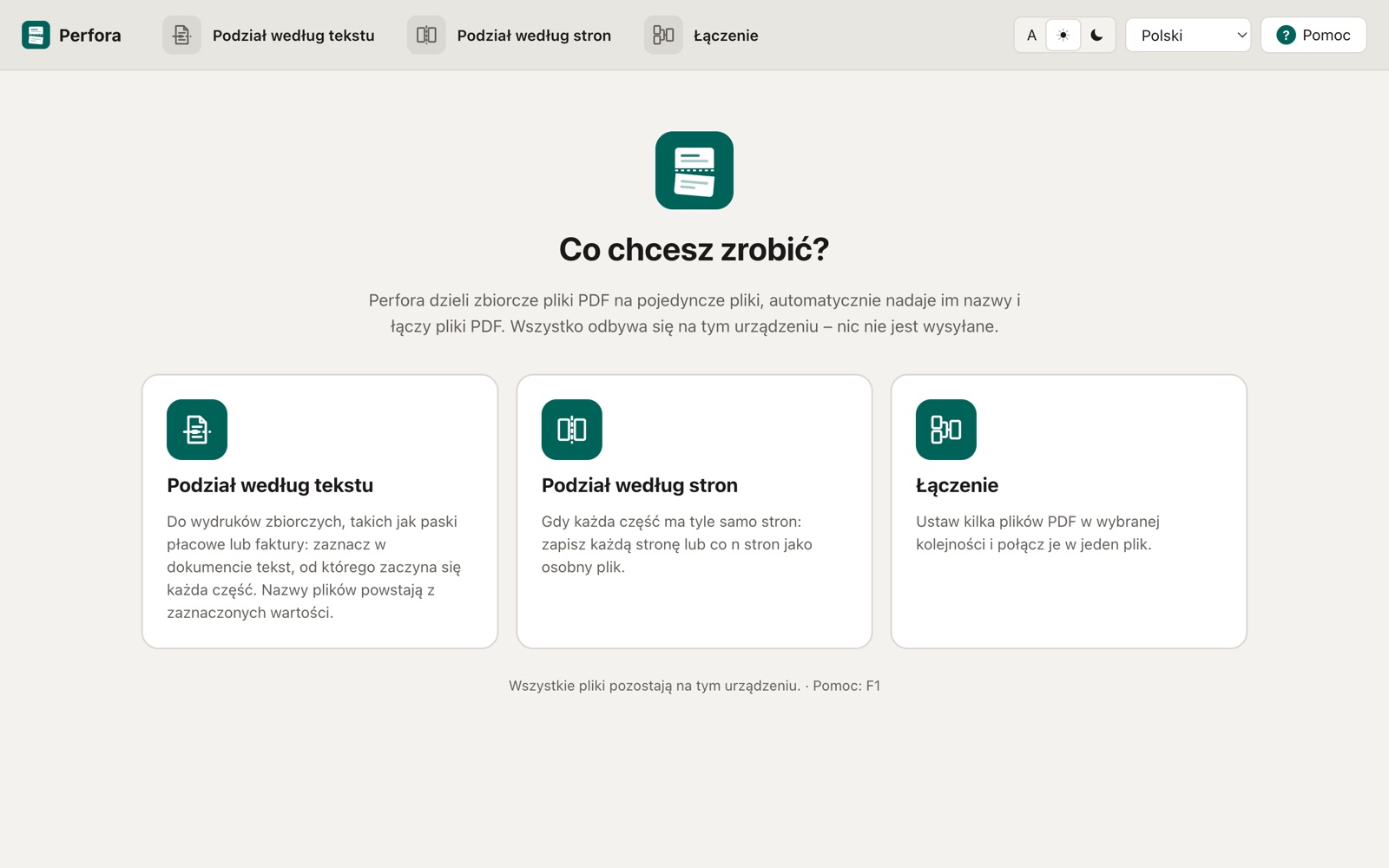
2Ustal tekst podziału
Kliknij stronę, aby ją powiększyć, i kliknij nagłówek „Pasek wynagrodzenia”. Perfora poda, na ilu stronach znalazła tekst i ile plików powstanie. Jeśli tekst jest na ostatniej stronie każdej części, zmień to ustawienie.
 Perfora
3Zaznacz pola do nazwy pliku
Zaznacz numer pracownika i przeciągnij myszą po nazwisku. Jeśli przed wartością stoi etykieta, np. „Nr pracownika:”, Perfora odczyta w każdym pasku wartość po tej etykiecie. Przy każdym polu widać, w ilu plikach je znaleziono.
Perfora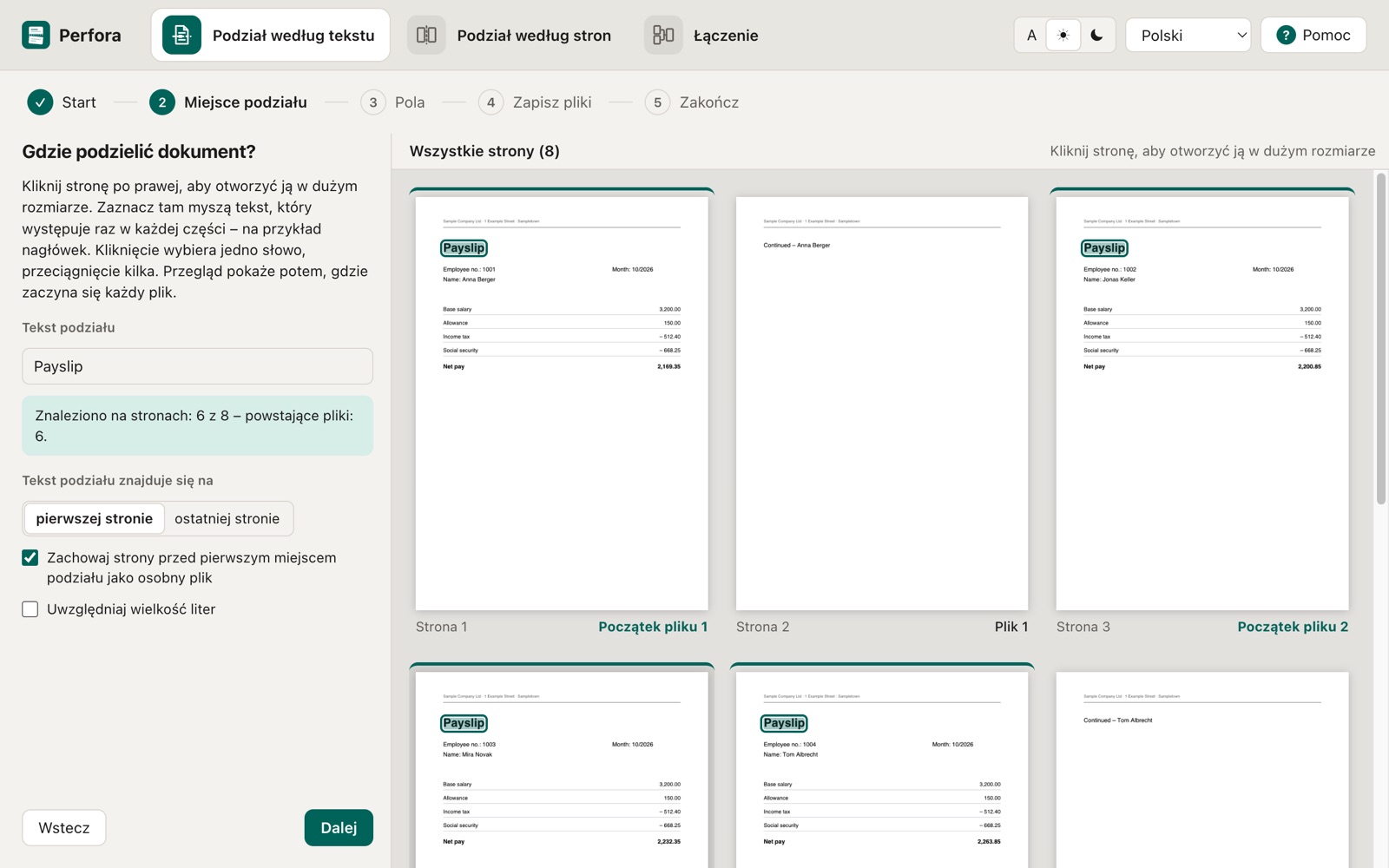
4Złóż nazwę pliku
Klikaj elementy w wybranej kolejności, np. numer pracownika, nazwisko i własny tekst, jak „Pasek_2026-10”. Wybierz podkreślenie, łącznik lub spację jako separator.
Perfora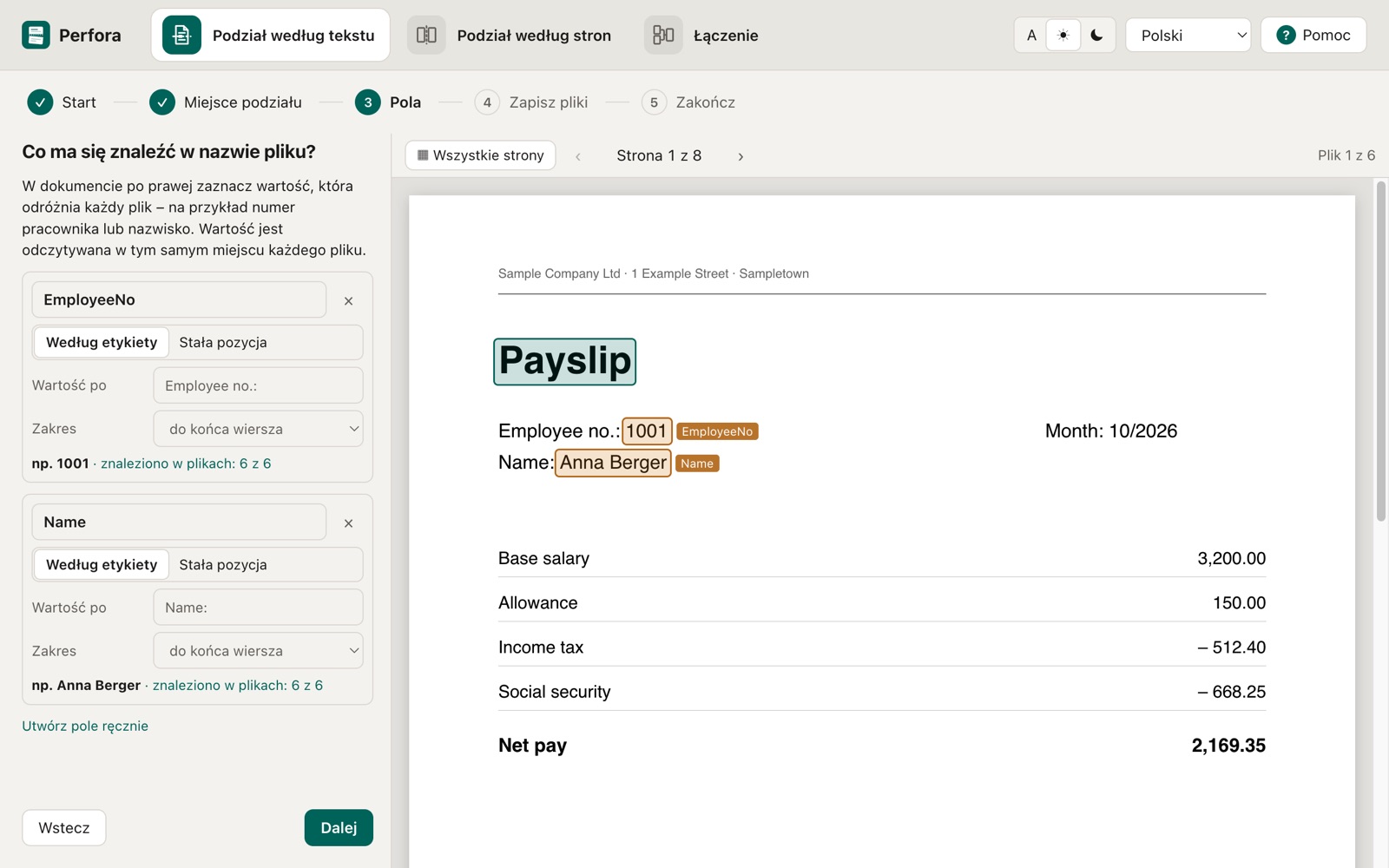
5Sprawdź i zapisz
Podgląd pokazuje każdy plik z zakresem stron i nazwą. Pojedyncze nazwy można nadpisać. Kliknij „Zapisz pliki” i wybierz folder docelowy.
6Zapisz jako szablon
Zapisz ustawienia jako szablon. W kolejnym miesiącu wybierz szablon, wczytaj nowy PDF i od razu przejdź do gotowego podglądu.
Perfora