まとめたPDFから給与明細を分割し、自動で名前を付ける
多くの給与ソフトは、その月の給与明細をすべて1つのPDFに出力します。Perforaなら数分で社員ごとのファイルに分け、社員番号と氏名で名前を付けられます。このガイドで手順を説明します。請求書・納品書・証明書でも同じ方法で使えます。
1まとめたPDFを開く
Perforaを起動して「テキストで分割」を選び、PDFをウィンドウにドラッグするか、ファイルダイアログから選択します。ページ数とプレビューが表示されます。
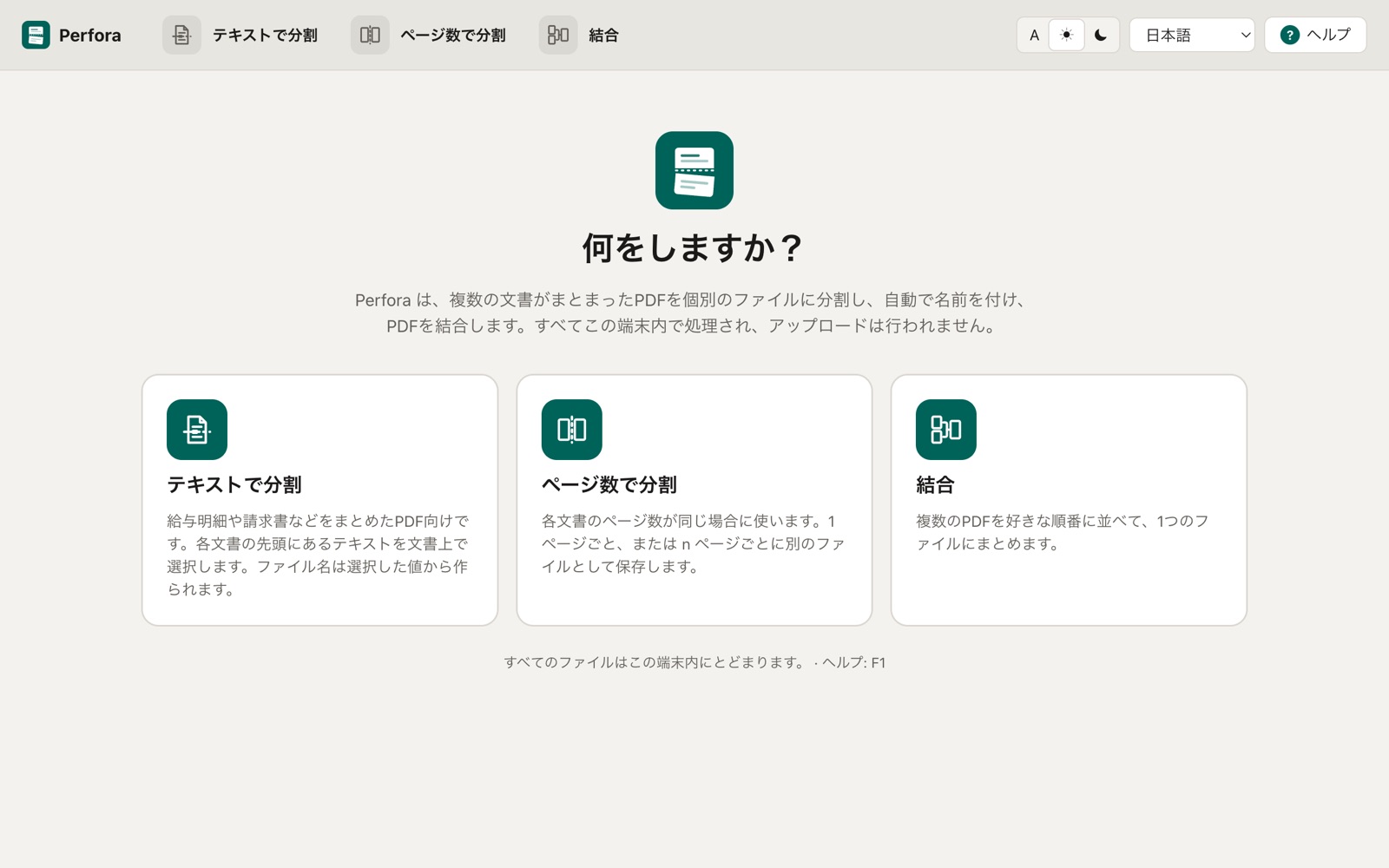
2分割の文字を決める
ページをクリックして大きく開き、見出し「給与明細」をクリックします。何ページで見つかったか、いくつのファイルができるかが表示されます。文字が各部分の最後のページにある場合は設定を切り替えます。
 Perfora
3ファイル名の項目をマーク
社員番号を選択し、氏名の上をマウスでドラッグします。「社員番号:」のようなラベルが前にあれば、Perforaは各明細でそのラベルの後ろの値を読み取ります。項目ごとに、いくつのファイルで見つかったかが分かります。
Perfora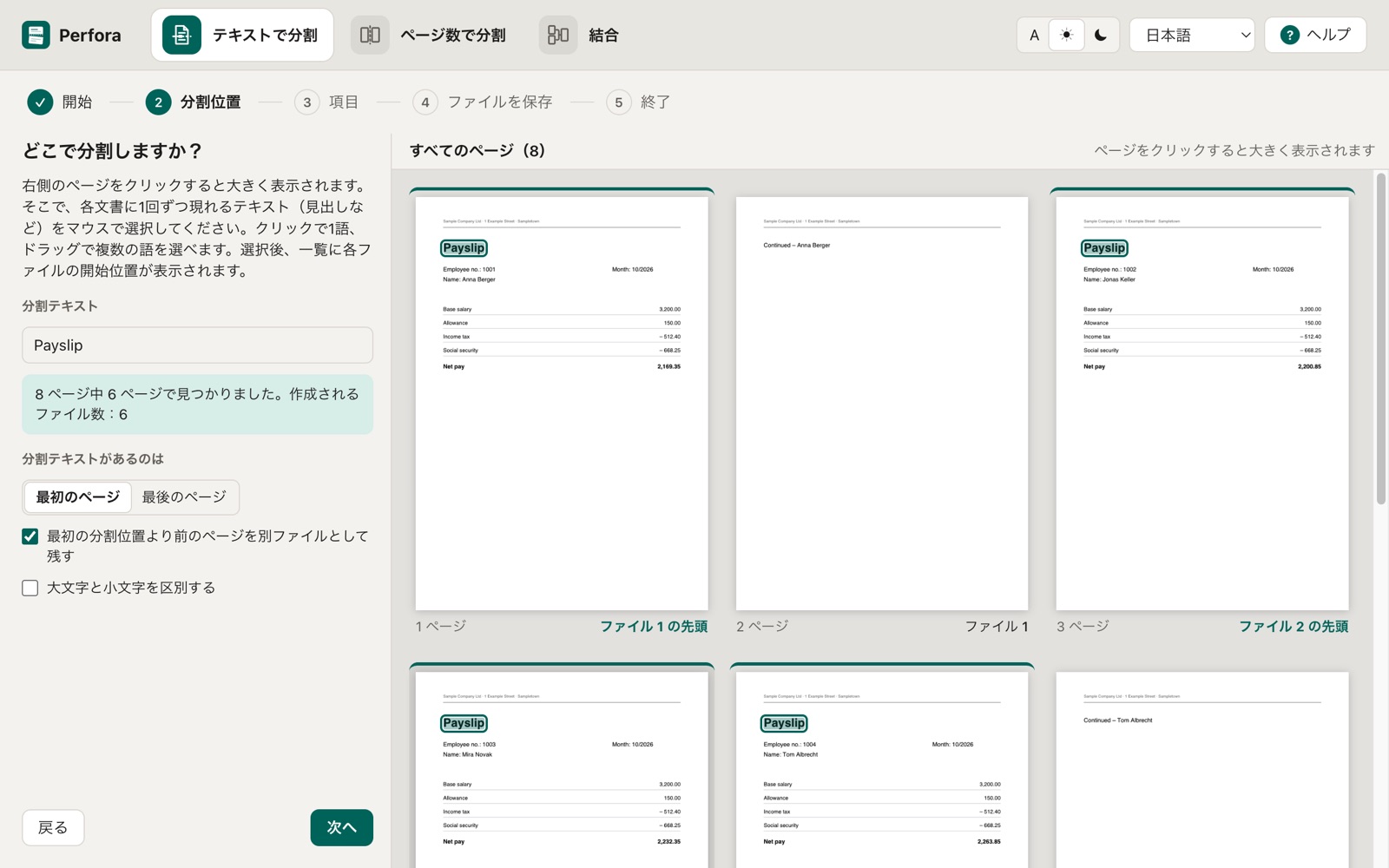
4ファイル名を組み立てる
社員番号、氏名、「給与_2026-10」のような任意のテキストなど、部品を好きな順にクリックします。区切り文字はアンダースコア・ハイフン・スペースから選べます。
Perfora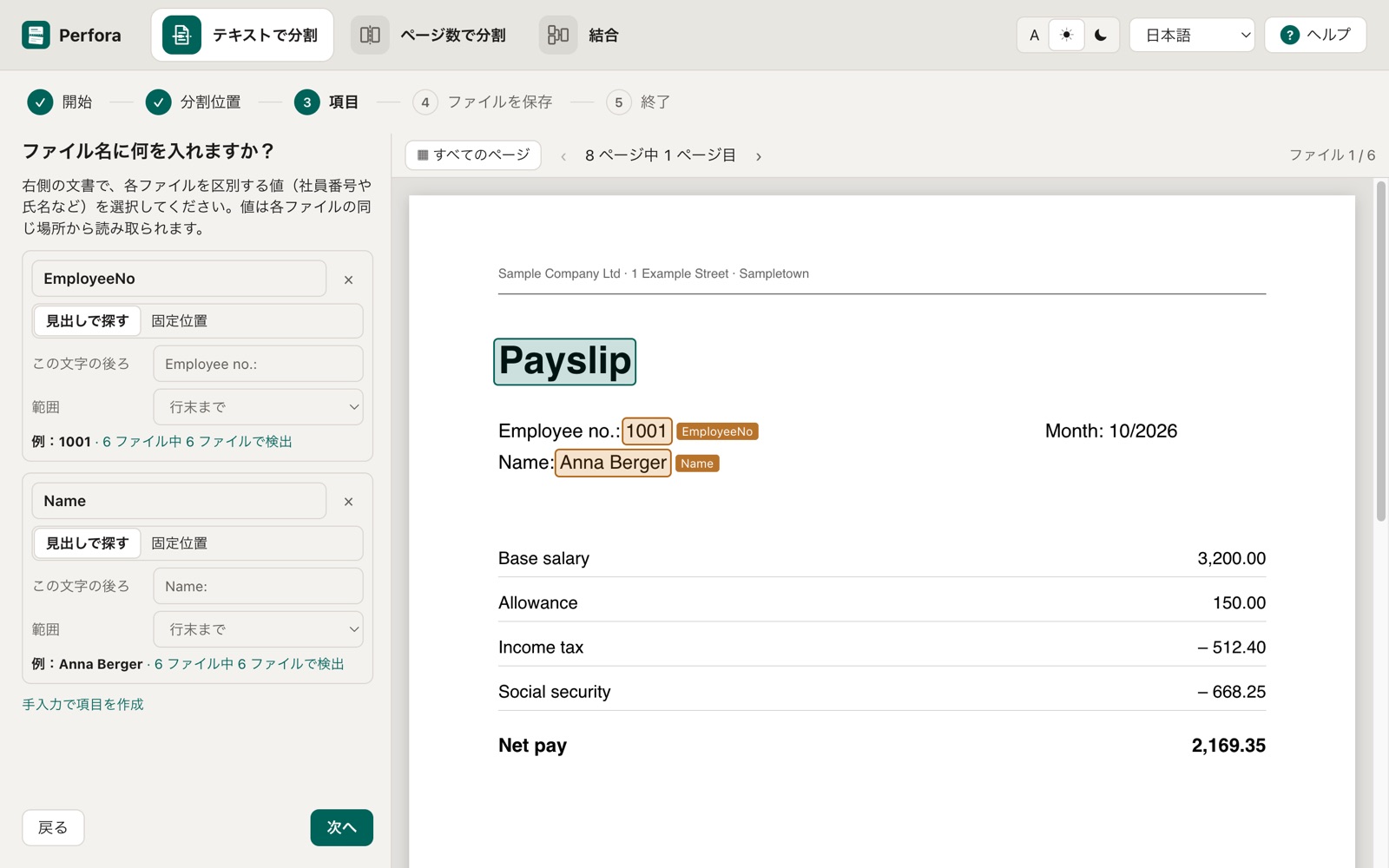
5確認して保存
プレビューに各ファイルのページ範囲と名前が表示されます。名前は個別に書き換えられます。「ファイルを保存」をクリックし、保存先フォルダーを選びます。
6テンプレートとして保存
設定をテンプレートとして保存します。翌月はテンプレートを選んで新しいPDFを読み込めば、すぐに完成したプレビューが表示されます。
Perfora