Outil PDF pour le bureau et l’administration
Séparez vos PDF groupés. Nommés automatiquement.
Perfora divise un PDF contenant de nombreux bulletins de paie, factures ou attestations en fichiers individuels – et donne à chaque fichier le bon nom, tiré du document. Sans formules, sans cloud, en quelques clics.
Pour Windows, macOS et Linux · Les documents restent sur votre appareil
 Perfora
- Traitement uniquement sur votre appareil
- Ni formules ni jargon
- Aperçu avant l’enregistrement
- Dix langues, mode clair et sombre
Du PDF groupé aux fichiers séparés en trois étapes
Montrez une seule fois à Perfora ce qui compte dans le document. L’application fait le reste – pour toutes les pages.
- 1
Marquer le point de séparation
Cliquez dans le document sur le texte qui commence chaque partie, par exemple « Bulletin de paie ». La vue d’ensemble montre aussitôt où commence chaque fichier.
Perfora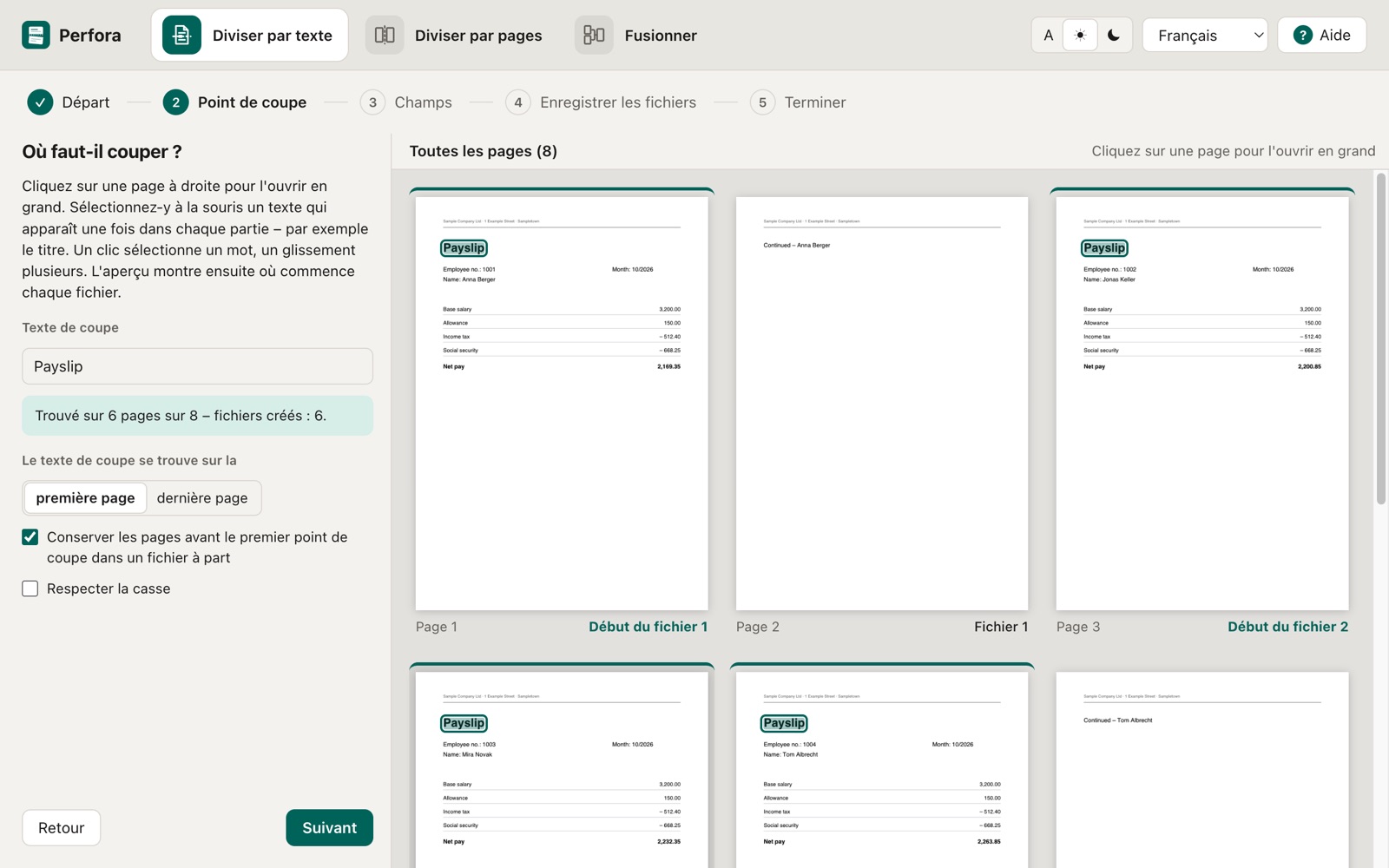
- 2
Marquer les valeurs du nom de fichier
Sélectionnez le matricule, le nom ou le numéro de facture. Perfora retrouve ces valeurs dans chaque partie – même si elles sont placées ailleurs.
Perfora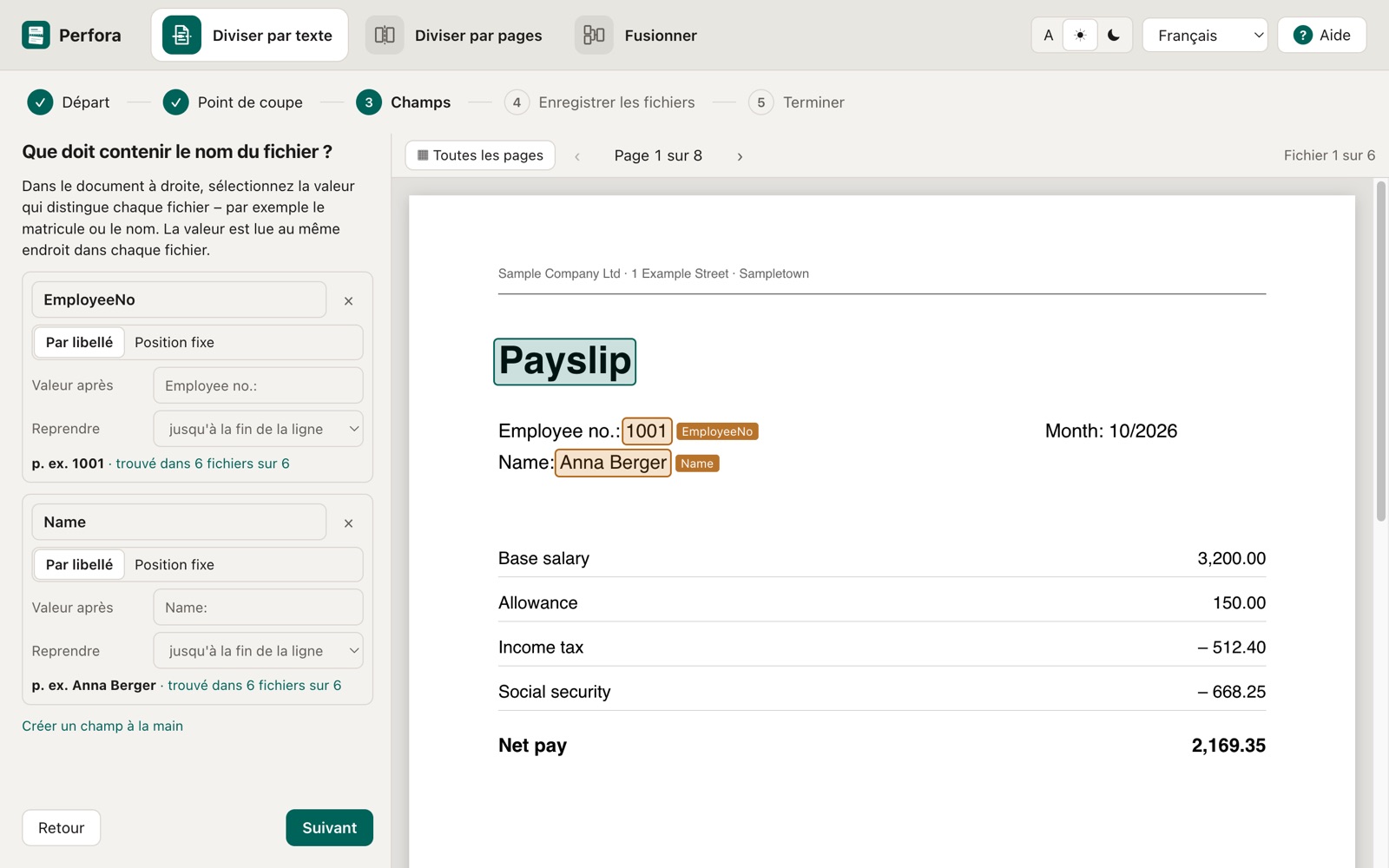
- 3
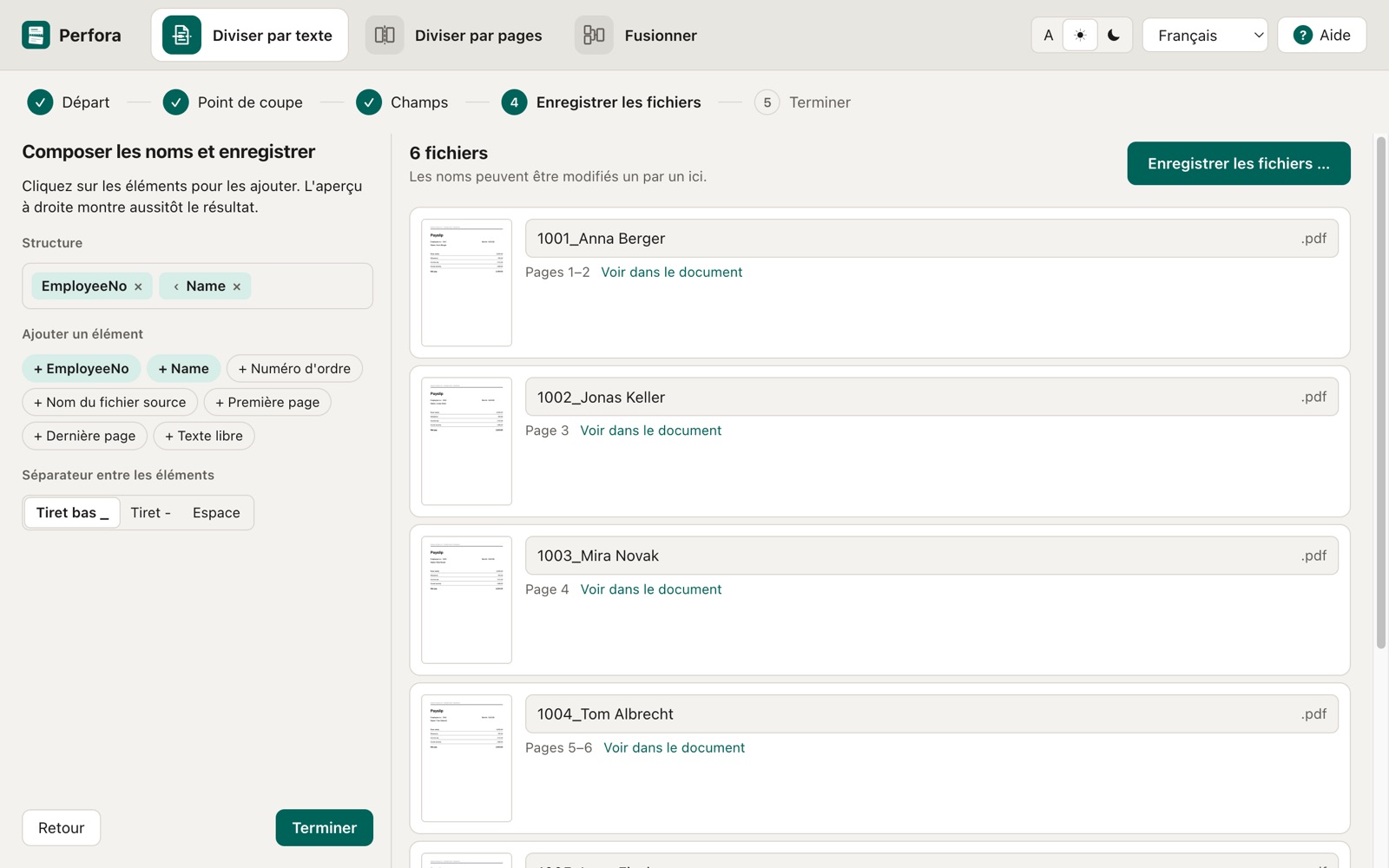
Vérifier l’aperçu et enregistrer
Tous les fichiers apparaissent avec leur nom et leurs pages. Vérifiez, modifiez un nom si besoin, enregistrez – terminé. Enregistré comme modèle, le mois suivant va encore plus vite.
Perfora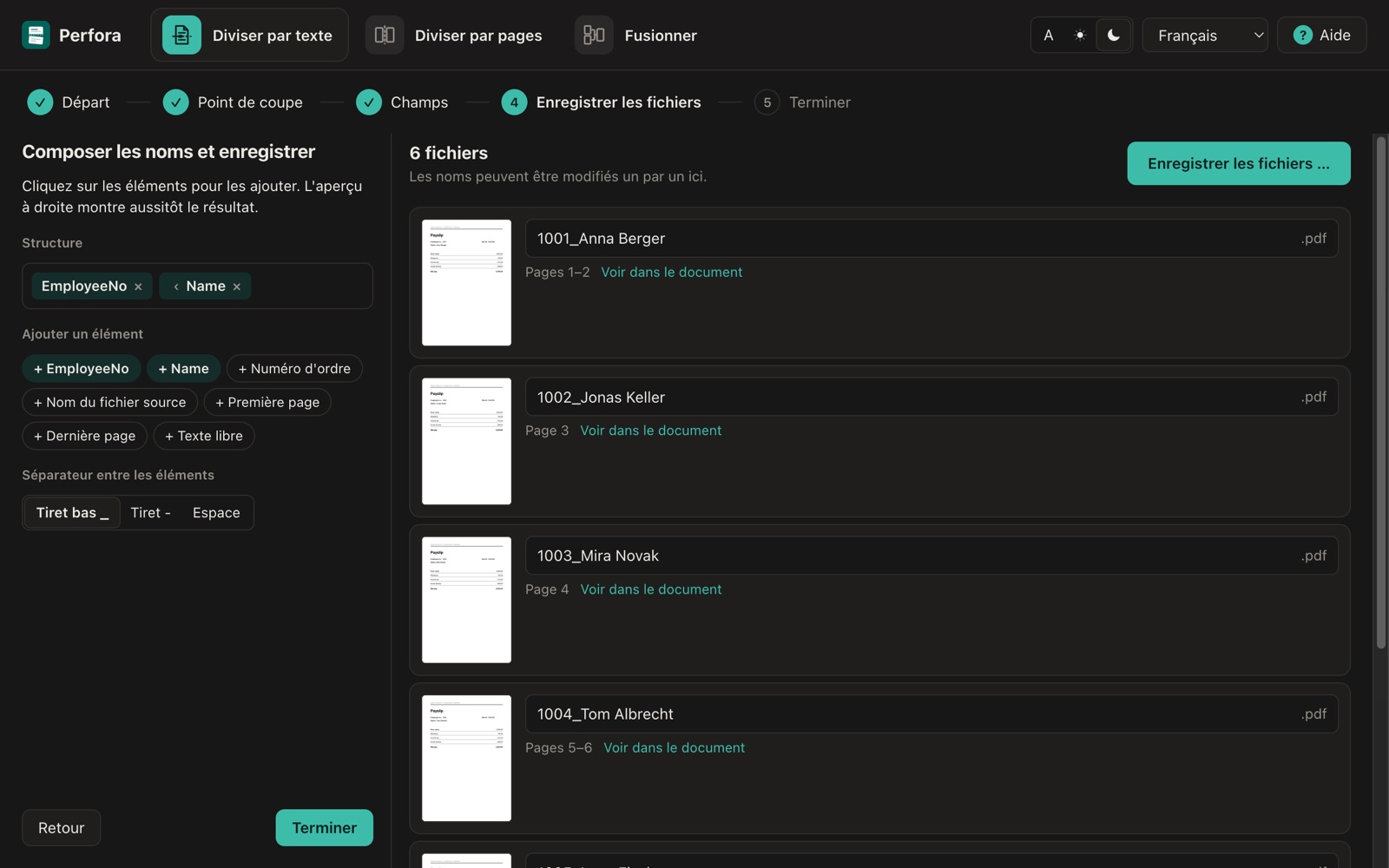
Ce pour quoi Perfora est conçu
Partout où un logiciel imprime de nombreux documents dans un seul PDF que vous devez envoyer ou classer un par un.
Bulletins de paie
Un fichier par salarié, nommé d’après le matricule et le nom – prêt à être envoyé ou classé dans le dossier du personnel.
Factures
Séparer les factures groupées en pièces individuelles et les nommer d’après le numéro de facture ou de client.
Bons de livraison
Classer les bons de livraison par commande au lieu de chercher les pages à la main.
Bulletins scolaires et attestations
Enregistrer bulletins et attestations par élève – en quelques minutes au secrétariat.
Décomptes de charges
Séparer les décomptes par logement ou locataire et les nommer clairement.
Relevés et avis
Diviser de longs PDF selon un nombre fixe de pages ou fusionner plusieurs PDF en un seul.
Séparer les bulletins de paie d’un PDF groupé et les nommer automatiquement →
Tout ce qu’il faut pour séparer et nommer vos PDF
Perfora est volontairement simple à utiliser – et couvre pourtant les cas du quotidien au bureau.
Diviser un PDF selon un texte
Un clic sur le titre dans le document suffit. Au choix, le texte figure sur la première ou la dernière page de chaque partie.
Noms de fichiers tirés du document
Les champs comme le matricule ou le nom sont lus d’après leur libellé ou à une position fixe, puis assemblés en nom de fichier.
Diviser un PDF par nombre de pages
Chaque page séparément ou un fichier toutes les n pages – pour les documents de même longueur.
Fusionner des PDF
Placer plusieurs PDF dans l’ordre voulu et les réunir en un seul fichier.
Modèles
Enregistrez vos réglages comme modèle. Le mois suivant, chargez simplement le nouveau PDF – l’aperçu est prêt aussitôt.
Aperçu et contrôle
Chaque fichier avec miniature, pages et nom. Les valeurs manquantes et les noms en double sont signalés.
Rien n’est écrasé
Si des fichiers du même nom existent déjà dans le dossier cible, Perfora demande d’abord. Le fichier source reste toujours inchangé.
Des noms valides partout
Les caractères interdits sont nettoyés pour Windows, macOS et Linux, et les noms identiques numérotés automatiquement.
Vos documents restent sur votre appareil
Les bulletins de paie et les factures contiennent des données personnelles. C’est pourquoi Perfora traite tout localement : aucun envoi, aucun cloud, aucun compte, aucune télémétrie. La seule connexion à Internet est la vérification de la clé de licence – seule la clé est transmise.
- Aucun envoi de documents
- Ni compte, ni publicité, ni statistiques
- Fonctionne hors ligne
- Adapté au traitement de données personnelles selon le RGPD
Perfora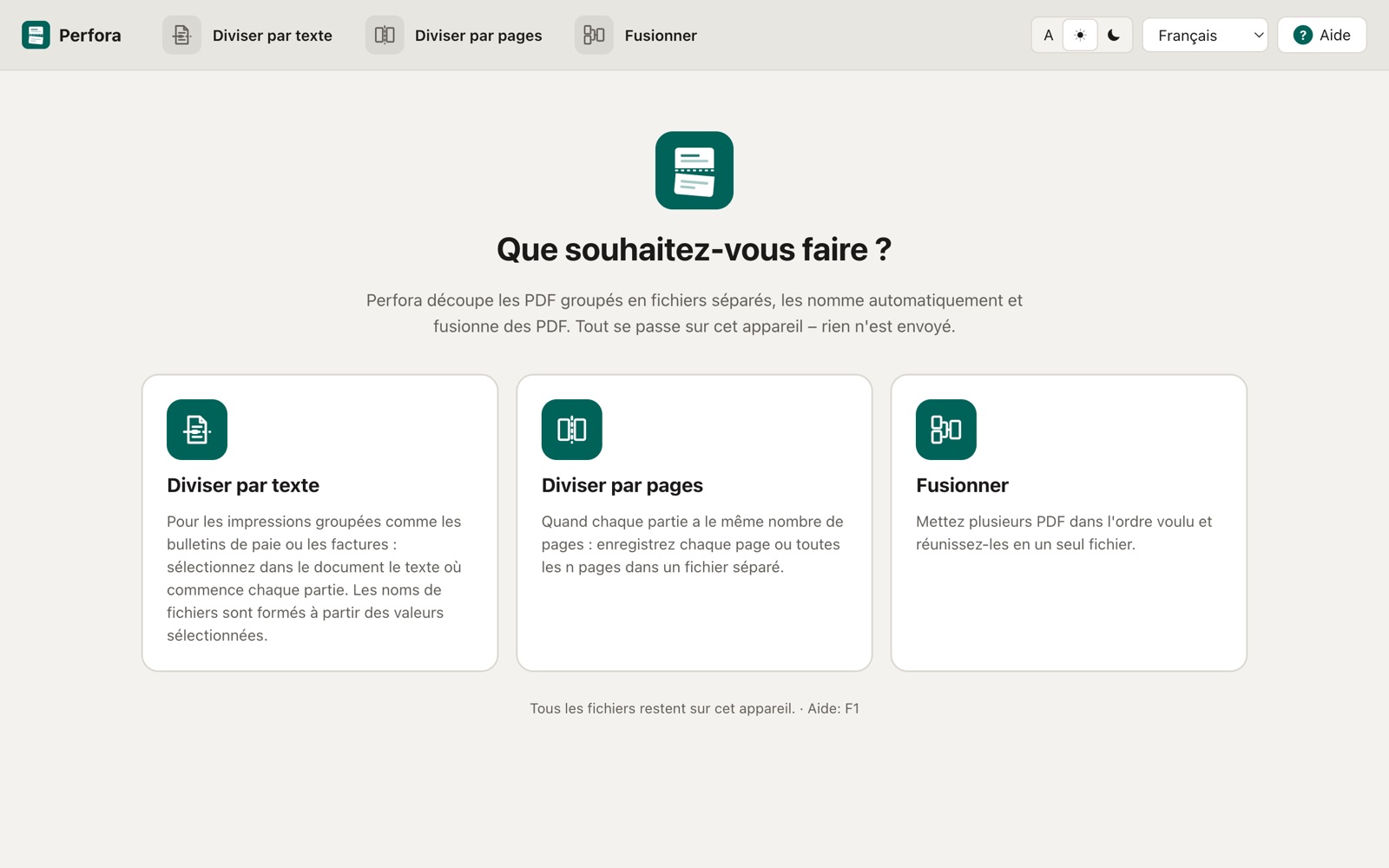
Un prix. Toutes les fonctions.
Essayez Perfora avec toutes ses fonctions pendant 14 jours – sans inscription ni données de paiement.
Licence Perfora
49 €
TVA incluse · prix affiché dans votre devise lors du paiement
- Toutes les fonctions : séparer par texte et par pages, fusionner, modèles
- Essai gratuit de 14 jours
- Achat et facture via Lemon Squeezy
- Activation par clé de licence directement dans l’application
Après l’essai, vous pouvez toujours tout consulter ; l’enregistrement nécessite une licence.
Questions fréquentes
Comment séparer un PDF contenant de nombreux bulletins de paie en fichiers individuels ?
Ouvrez le PDF groupé dans Perfora sous « Diviser par texte » et cliquez sur le titre qui commence chaque bulletin. Sélectionnez ensuite le matricule et le nom. Perfora affiche tous les fichiers avec leur nom et les enregistre dans le dossier choisi.
Mes documents sont-ils envoyés sur Internet ?
Non. Perfora traite tous les fichiers exclusivement sur votre appareil. Il n’y a ni cloud, ni compte, ni télémétrie. Seule la clé de licence est transmise à Lemon Squeezy pour vérifier la licence.
Faut-il connaître les expressions régulières ou les espaces réservés ?
Non. Le texte de séparation et les champs se créent en les sélectionnant dans le document affiché. Le nom de fichier s’assemble en quelques clics à partir de blocs.
Perfora fonctionne-t-il avec des PDF numérisés ?
Perfora lit le texte du PDF. Les documents numérisés sans couche de texte sont détectés et signalés, mais pas encore traités. La reconnaissance de texte (OCR) est prévue.
Sur quels systèmes Perfora fonctionne-t-il ?
Windows 10 et 11, macOS 12 ou plus récent et les distributions Linux actuelles avec interface graphique. Un PC de bureau ordinaire avec 4 Go de mémoire suffit.
Que se passe-t-il après l’essai ?
Après 14 jours, vous pouvez toujours ouvrir vos documents et consulter l’aperçu. Pour enregistrer les fichiers, il faut une licence que vous achetez et activez directement dans l’application.
Puis-je aussi diviser des PDF par nombre de pages ou les fusionner ?
Oui. « Diviser par pages » crée un fichier par page ou toutes les n pages. « Fusionner » réunit plusieurs PDF dans l’ordre voulu.
Les fichiers existants sont-ils écrasés ?
Seulement si vous le choisissez expressément. Si des fichiers du même nom existent déjà dans le dossier cible, Perfora vous le demande. Le fichier source n’est jamais modifié.
Télécharger Perfora
Téléchargez Perfora et essayez gratuitement toutes les fonctions pendant 14 jours.
Windows 10 et 11
Bientôt disponiblemacOS 12 ou plus récent
Bientôt disponibleLinux (AppImage)
Bientôt disponible
Perfora sera disponible très bientôt. Écrivez-nous si vous souhaitez être prévenu : rvs-support@von-schlegell.de